Schermo, memoria e sistema operativo definiscono la postazione che userai ogni giorno.
Una scrivania pronta per iniziare può essere un piccolo piacere quotidiano: accendi il computer, apri il documento e trovi già al loro posto schermo, videocamera e altoparlanti. Un PC all-in-one nasce per questo tipo di postazione, dove il computer rimane nella stessa stanza e la comodità di avere tutto insieme conta quanto lo spazio occupato.
Questa semplicità rende particolarmente importante la scelta iniziale. Il monitor resta con te anche quando cambiano i programmi; la memoria, in alcuni modelli, non si può aumentare. Vale quindi la pena immaginare una giornata normale davanti allo schermo: leggere pagine fitte, seguire una lezione, lavorare con più finestre oppure sistemare le fotografie prima di condividerle.
Tra i migliori PC all-in-one trovi proposte che sembrano vicine nelle dimensioni e sono molto diverse nella dotazione. Un 27 pollici Full HD ingrandisce gli elementi rispetto a un 24 pollici con la stessa risoluzione, senza aggiungere pixel. Un processore più ambizioso non cambia questo limite; un display più definito, invece, incide anche sulla lettura di una semplice email.
In questa guida metto a fuoco le configurazioni, il rapporto fra schermo e utilizzo e le differenze fra Windows e macOS. L’obiettivo è arrivare a una postazione proporzionata alle tue abitudini, con una spesa che tenga conto anche dei file da conservare e delle periferiche che collegherai.
Confronto rapido: cinque PC all-in-one
La selezione passa dall’uso essenziale al lavoro con più applicazioni, fino a macOS. I due 27 pollici Windows condividono la risoluzione Full HD: il sovrapprezzo cambia soprattutto la piattaforma.

Email, lezioni online e documenti sono il terreno dell’A100. Lo schermo da 23,8 pollici è già incluso e la dotazione resta essenziale: N100, 8 GB e 256 GB richiedono aspettative proporzionate al risparmio.
Prezzo e disponibilità possono variare

Passare dall’A100 all’A105 significa soprattutto raddoppiare memoria e archiviazione, mantenendo una diagonale simile. I 16 GB e l’SSD da 512 GB sono la ragione per sceglierlo come postazione Windows da studio o ufficio.
Prezzo e disponibilità possono variare

Il V600 porta a 27 pollici una configurazione da 16 GB e 512 GB nella fascia intermedia. La NPU aggiunge possibilità nei programmi compatibili; per leggere testi minuti, conta soprattutto accettare la risoluzione Full HD su questa diagonale.
Prezzo e disponibilità possono variare
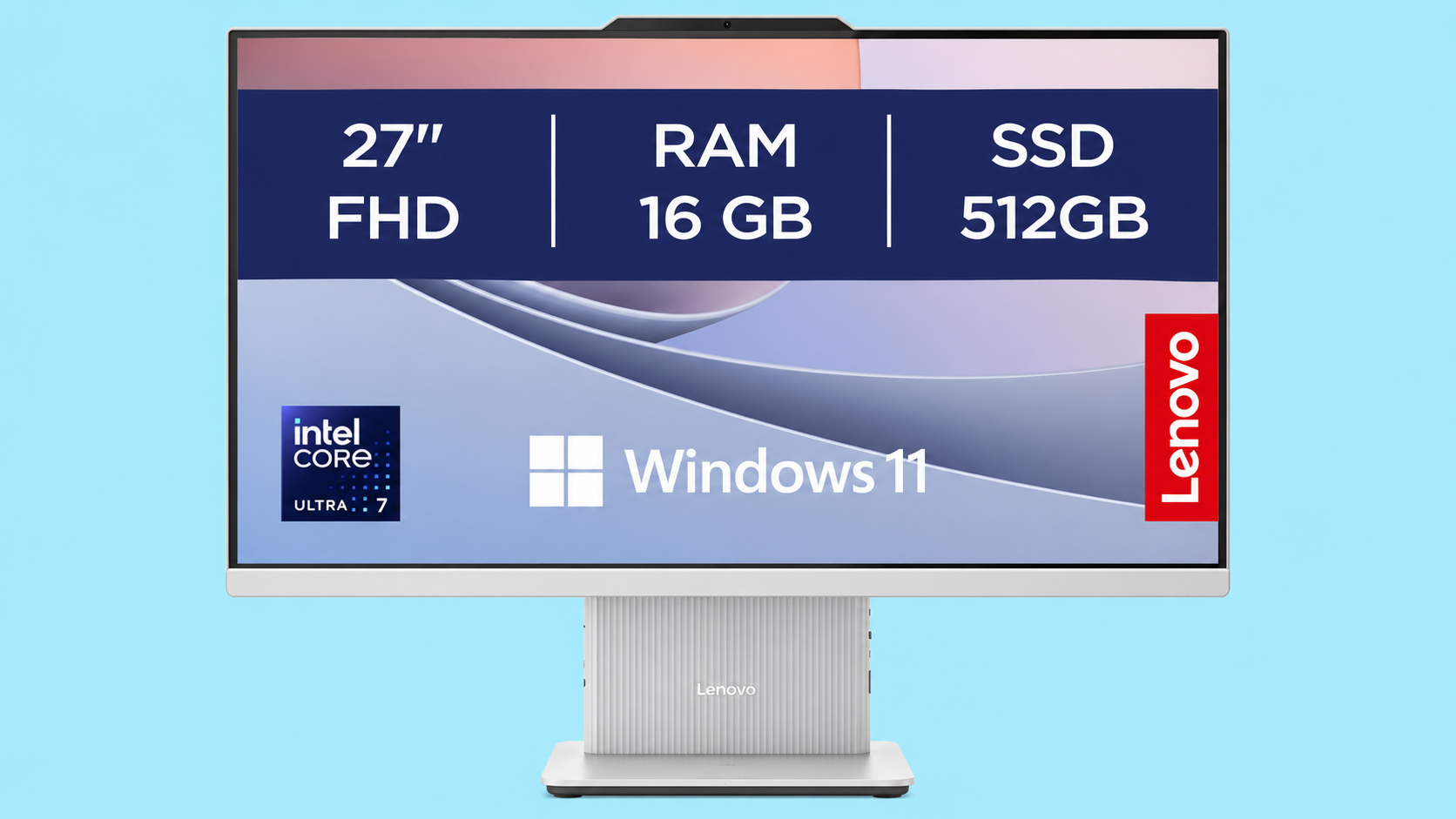
Piattaforma più attrezzata nel formato da 27 pollici
Lenovo IdeaCentre AIO 27ILL11 ↗
Core Ultra 7 256V e grafica Arc 140V distinguono l’IdeaCentre dagli all-in-one più essenziali. È il modello Windows da considerare per attività miste più articolate, ricordando che i 16 GB rimangono fissi e il display è Full HD.
Prezzo e disponibilità possono variare

Per leggere, sistemare fotografie e lavorare in macOS, il Retina 4,5K è la differenza più evidente. M4 resta da valutare attraverso il risparmio: il nuovo iMac M6 annunciato da Apple rende meno convincente un prezzo vicino al listino del successore.
Prezzo e disponibilità possono variare
Come scegliere un PC all-in-one
Prima di confrontare le offerte, definisci il lavoro da svolgere e il posto in cui userai il computer.
Diagonale e risoluzioneUn display più grande può ingrandire gli elementi senza aggiungere spazio di lavoro.
A parità di risoluzione Full HD, 23,8 e 27 pollici contengono gli stessi 1920 × 1080 pixel. Sul 27 pollici sono più grandi: testi e comandi possono risultare comodi, ma i contorni sono meno fini a distanza ravvicinata. Per leggere a lungo o controllare fotografie, valuta prima la definizione. Il Retina 4,5K dell’iMac appartiene a un’altra fascia; la diagonale nominale da 24 pollici non lo rende equivalente ai Windows Full HD.
Memoria e spazio per i file16 GB e 512 GB rispondono a esigenze diverse.
La RAM sostiene le applicazioni aperte; l’SSD contiene sistema, programmi e documenti. Per alternare browser, riunioni e lavoro d’ufficio, considero 16 GB una base più equilibrata di 8 GB. I 512 GB riducono invece la necessità di spostare presto i file. Un disco esterno amplia l’archivio, senza aumentare la RAM. Su A105, IdeaCentre 27ILL11 e iMac, la memoria della configurazione scelta resta quella disponibile dopo l’acquisto.
Processore e graficaIl nome AI non misura da solo la velocità dei tuoi programmi.
Intel N100 copre attività essenziali; Ryzen 5 40 mantiene un’impostazione da produttività ordinaria. Ryzen AI 5 430 e Core Ultra 7 256V aggiungono acceleratori dedicati, che contano soltanto nei programmi compatibili. La NPU non sostituisce una scheda video da gaming. Per montaggi complessi, 3D o giochi impegnativi, verifica i requisiti dell’applicazione: acquistare un all-in-one più caro non assicura automaticamente il margine di una workstation.
Porte e perifericheHDMI-in e HDMI-out svolgono due compiti opposti.
Se vuoi usare lo schermo con un notebook o una console, cerca esplicitamente HDMI-in nel codice acquistato. HDMI-out serve a collegare un altro monitor al computer. Conta poi dischi, stampante, ricevitore del mouse e interfaccia audio: gli adattatori occupano spazio e aumentano il costo. Sul modello base di iMac M4 le porte Thunderbolt sono due. Webcam, tastiera italiana e accessori inclusi vanno controllati nella singola configurazione.
Sistema operativo e spesa complessivaScegli prima le applicazioni che devono funzionare.
Un gestionale disponibile solo per Windows può decidere l’acquisto più di qualsiasi specifica. macOS è interessante se i tuoi programmi sono compatibili e usi già altri dispositivi Apple. Nel budget includi archivio esterno, backup ed eventuali adattatori. Per un modello di generazione precedente confronta il risparmio con il prezzo del successore: un’offerta appena più bassa può perdere interesse quando il nuovo modello è vicino alla disponibilità.
I PC all-in-one, modello per modello
Schermo, memoria e piattaforma definiscono il valore di ogni configurazione. Qui trovi i motivi per sceglierla, i limiti da pesare e il profilo a cui la consiglio.
Lenovo A100
Lo consiglio per web, documenti e streaming quando il prezzo resta basso e il lavoro quotidiano è davvero leggero.
Prezzo e disponibilità possono variare
Punti di forza
- Formato integrato: computer, display e altoparlanti evitano una postazione composta da elementi separati.
- Pannello IPS antiriflesso da 23,8 pollici: una superficie adatta a documenti e navigazione.
- Full HD su 23,8 pollici: maggiore densità di pixel rispetto ai 27 pollici Full HD della selezione.
- Wi-Fi 6 ed Ethernet nella famiglia: collegamento senza fili o via cavo alla rete di casa.
- Uscita HDMI: permette di aggiungere un monitor esterno al display integrato.
Limiti
- N100 e 8 GB restringono il margine con molte applicazioni aperte o elaborazioni impegnative.
- SSD da 256 GB: spazio ridotto per fotografie, video e archivi locali.
- Niente HDMI-in: il display non riceve il video di un notebook o di una console tramite la porta HDMI.
Il motivo per considerare l’A100 è avere una postazione completa spendendo poco. Per consultare siti, compilare documenti e seguire contenuti online, il formato integrato evita di scegliere separatamente computer e monitor. Il pannello da 23,8 pollici mantiene dimensioni gestibili su una scrivania domestica e una densità di pixel superiore a quella di un 27 pollici Full HD.
La configurazione N100 con 8 GB di RAM va però acquistata per un carico preciso. Una sessione con poche applicazioni è diversa da una giornata con decine di schede, videochiamata e software di elaborazione contemporaneamente. Per il secondo scenario preferisco passare a 16 GB fin dall’inizio, senza affidare la scelta a un futuro aggiornamento da verificare sul codice esatto.
Anche i 256 GB richiedono un archivio ordinato: sistema e programmi occupano parte dello spazio, mentre foto e video lo riducono rapidamente. Se trovi l’A100 vicino a €450, il compromesso è leggibile; avvicinandosi a €600 diventa più importante confrontare alternative con più memoria. Valuta quindi quanto risparmi sulla configurazione N100: la sola presenza di schermo e computer nello stesso apparecchio non basta a renderla conveniente.
Le connessioni coprono una postazione semplice. L’HDMI è un’uscita per un altro monitor: non comprare questo modello pensando di riutilizzarne lo schermo come display indipendente per il portatile.
Lenovo A105
I 16 GB di memoria rendono questa configurazione più equilibrata per studio e ufficio, mantenendo il formato compatto da 24 pollici.
Prezzo e disponibilità possono variare
Punti di forza
- 16 GB già installati: più margine dell’A100 nel passaggio fra browser, documenti e riunioni.
- SSD da 512 GB: capacità doppia rispetto alle configurazioni da 256 GB della guida.
- Diagonale da 23,8 pollici: ingombro più contenuto rispetto a un 27 pollici.
- Pannello IPS antiriflesso: una dotazione sensata per la lettura e il lavoro da scrivania.
- Tastiera e mouse USB previsti nell’offerta indicata: la postazione comprende i dispositivi di input essenziali.
Limiti
- Memoria saldata: i 16 GB non si possono aumentare successivamente.
- Ryzen 5 40 a quattro core e Radeon 610M: destinazione da ufficio, con margine limitato per 3D e gaming impegnativo.
- Risoluzione Full HD: non offre la finezza di un pannello QHD o Retina per immagini e testi piccoli.
Con documenti, un browser ben popolato e una riunione in corso, la memoria merita più attenzione del nome commerciale del processore. Nell’A105 scelgo la versione da 16 GB perché rende più coerente l’acquisto per una giornata di studio o lavoro. L’SSD da 512 GB completa questo equilibrio, lasciando più spazio per applicazioni e materiali rispetto all’A100.
Il formato resta vicino ai 24 pollici. È una caratteristica concreta per una scrivania condivisa con quaderni e documenti, oppure per chi non desidera uno schermo da 27 pollici davanti a sé. La risoluzione Full HD rimane la stessa dei due Windows più grandi della selezione: la diagonale contenuta concentra maggiormente i pixel.
Ryzen 5 40 e Radeon 610M definiscono una macchina da produttività ordinaria. Lo considero per scrivere, studiare e gestire attività amministrative, senza attribuirgli prestazioni da workstation. La RAM saldata impone di scegliere subito la configurazione giusta: l’offerta da 8 GB, presente nella stessa famiglia, non è equivalente a quella di questa guida.
Intorno a €750 il confronto più utile è con l’ASUS V600. Se il 27 pollici costa poco di più, l’A105 conserva un motivo preciso per restare nella selezione: le dimensioni più contenute. Il passaggio all’ASUS va deciso per formato e piattaforma, senza aspettarsi un aumento della risoluzione.
ASUS V600 VM670GA
Il V600 rende accessibile il formato da 27 pollici con 16 GB, purché tu accetti la definizione del Full HD.
Prezzo e disponibilità possono variare
Punti di forza
- Display da 27 pollici: elementi più grandi a parità di impostazioni rispetto a un 23,8 pollici Full HD.
- 16 GB di RAM: dotazione coerente con una postazione per più applicazioni da ufficio.
- SSD da 512 GB: un punto di partenza utile per programmi e documenti locali.
- NPU dedicata fino a 50 TOPS dichiarati: accelerazione disponibile per le funzioni software che la supportano.
- Formato completo con tastiera e mouse nell’offerta indicata: semplifica l’allestimento della scrivania.
Limiti
- Full HD su 27 pollici: circa 82 pixel per pollice, poco adatto a chi cerca testi molto fini da vicino.
- CPU a quattro core e grafica integrata: la sigla AI non lo trasforma in un PC per giochi o rendering pesanti.
- Le funzioni della NPU dipendono dal software compatibile: non tutte le applicazioni sfruttano l’acceleratore dedicato.
Il 27 pollici cambia prima di tutto la dimensione con cui vedi testi, finestre e contenuti. Sul V600 la risoluzione resta 1920 × 1080: ottieni elementi più grandi, non un’area digitale più ampia rispetto all’A105. Per chi preferisce una lettura meno minuta può essere un vantaggio; per chi vuole molta definizione da vicino, la diagonale da sola non basta.
La configurazione da 16 GB e 512 GB evita i compromessi di memoria e spazio dell’A100. Se il prezzo si colloca nella parte bassa della fascia €800–900, considero il V600 una proposta interessante per una postazione Windows completa. Avvicinandosi a €900, il confronto con l’IdeaCentre diventa più stretto e merita attenzione prima dell’acquisto.
Ryzen AI 5 430 integra una NPU con capacità dichiarata fino a 50 TOPS. Il beneficio dipende dal programma che la utilizza: non estendo questo numero alla velocità del browser, al montaggio video o ai videogiochi. Per l’ufficio conta prima l’equilibrio fra memoria, processore e schermo; l’accelerazione AI aggiunge una possibilità specifica.
La famiglia VM670GA comprende configurazioni regionali diverse. Se vuoi usarlo anche come monitor attraverso HDMI-in, fai confermare quella porta sull’unità italiana da 512 GB. Controlla inoltre tastiera, accessori e collegamenti della configurazione acquistata: condividere il nome del modello non rende identiche tutte le versioni.
Lenovo IdeaCentre AIO 27ILL11
Lo considero per una postazione Windows con applicazioni più articolate: la piattaforma è interessante, mentre il display resta un 27 pollici Full HD.
Prezzo e disponibilità possono variare
Punti di forza
- Core Ultra 7 256V a otto core: una piattaforma più articolata rispetto alle proposte essenziali della guida.
- Grafica Intel Arc 140V: risorse integrate da valutare per applicazioni creative compatibili.
- 16 GB di memoria veloce LPDDR5X: dotazione pronta per produttività e attività miste.
- SSD da 512 GB: maggiore spazio locale rispetto ai modelli da 256 GB della selezione.
- Altoparlanti Harman e periferiche wireless nell’offerta indicata: dotazione orientata a una scrivania completa.
Limiti
- Display 27 pollici Full HD: il processore più ambizioso non aumenta la nitidezza dello schermo.
- 16 GB di memoria non espandibili: limite da valutare per progetti destinati a crescere.
- Nessuna scheda video dedicata: non lo considero una sostituzione diretta di una workstation grafica o di un desktop gaming.
Il sovrapprezzo dell’IdeaCentre va cercato nella piattaforma. Core Ultra 7 256V e Arc 140V lo separano dai modelli progettati per l’uso più essenziale: lo considero per alternare lavoro d’ufficio, contenuti multimediali e applicazioni creative compatibili con la grafica integrata. Prima di spendere di più, verifica che i programmi del tuo flusso di lavoro possano utilizzare questa dotazione.
Per una postazione completa, l’offerta indicata aggiunge altoparlanti Harman e tastiera e mouse wireless. La scheda italiana di riferimento descrive anche una webcam da 5 MP e HDMI-in, ma il codice preciso va allineato all’offerta prima di scegliere il computer proprio per queste funzioni. Non tutte le differenze fra varianti sono visibili nel nome IdeaCentre.
Intorno a €1.000 la rinuncia da pesare è lo schermo. Un 27 pollici Full HD mantiene la stessa quantità di pixel dell’ASUS e dei Lenovo più piccoli. Se lavori soprattutto su testo fine o dettagli fotografici, preferisco destinare parte del budget a un display più definito, anche valutando una postazione composta da computer e monitor separati.
La memoria da 16 GB resta fissa. Per un archivio più ampio puoi organizzare spazio esterno e backup; per un progetto che richiede più RAM non esiste lo stesso rimedio. È questo il limite da valutare prima del vantaggio del processore.
Apple iMac M4
Il Retina 4,5K dà all’iMac M4 un motivo concreto per restare in lista; il prezzo deve giustificarlo rispetto al nuovo M6.
Prezzo e disponibilità possono variare
Punti di forza
- Display 4,5K a 218 ppi: testi e dettagli più fini rispetto ai Full HD della selezione.
- Luminosità dichiarata di 500 nit e gamma P3: una dotazione visiva più ambiziosa.
- 16 GB unificati e accelerazione dei formati video supportati: base interessante per produttività e progetti creativi moderati.
- Videocamera 12 MP Center Stage: inquadratura automatica nelle videochiamate compatibili.
- macOS e continuità con iPhone e iPad: integrazione utile per chi lavora già nell’ecosistema Apple.
Limiti
- SSD da 256 GB: archivi fotografici e video richiedono presto spazio aggiuntivo.
- Due sole Thunderbolt 4 e nessuna USB-A: può servire un hub per più periferiche.
- Memoria non aggiornabile e generazione precedente: configurazione e risparmio sul nuovo M6 vanno valutati insieme.
La definizione del display è il motivo più forte per considerare questo iMac. I 4480 × 2520 pixel rendono più fini caratteri, bordi e dettagli rispetto ai Windows Full HD della selezione. Il beneficio riguarda anche chi trascorre la giornata fra pagine web e documenti, oltre a chi sistema fotografie: non serve un progetto video complesso per apprezzare uno schermo più definito.
La configurazione qui considerata è il modello del 2024 con M4 a otto core CPU e otto core GPU, 16 GB e SSD da 256 GB. Per produttività e progetti creativi moderati è una base interessante. Lo spazio interno è invece contenuto; il disco per i materiali e la copia di sicurezza vanno pensati insieme alle due porte Thunderbolt disponibili.
Il contesto d’acquisto è cambiato: Apple ha annunciato iMac M6 da €1.829, con disponibilità prevista dal 6 novembre 2026. A fronte del riferimento di circa €1.599 per M4, il divario è di circa €230. Con uno scarto così contenuto preferisco attendere e confrontare il nuovo modello, salvo un’esigenza immediata o un’offerta M4 sensibilmente migliore.
M4 resta quindi nella selezione per schermo ed ecosistema, senza ricevere un consiglio incondizionato. Se il tuo software richiede Windows o prevedi una crescita importante della memoria necessaria, la scelta della piattaforma viene prima della qualità del Retina.
Usa il nuovo computer per dare forma alle tue idee
Una volta scelta la postazione, puoi dedicare attenzione a ciò che vuoi realizzare. Nei miei percorsi e nelle mie risorse trovi spunti per passare dalle impostazioni del computer alle decisioni su immagini, montaggio e racconto.
Costruisci il tuo percorso creativo
Se vuoi iniziare a fotografare o montare i tuoi contenuti, esplora le guide formative e scegli un percorso coerente con il progetto che desideri realizzare.
Esplora la formazioneDai continuità alle tue idee
La scrivania è anche un posto in cui leggere e progettare. Nei miei libri trovi altri punti di partenza per riflettere sulla creatività e sul percorso personale.
Scopri i libri su AmazonPrepara gli strumenti per lavorare
Nello shop puoi esplorare le risorse disponibili per il lavoro creativo. Scegli quelle compatibili con i tuoi programmi e con il tipo di contenuti che vuoi sviluppare.
Esplora lo shopIl criterio dietro la selezione
Nella selezione considero l’all-in-one come una postazione completa. Il prezzo deve essere letto insieme al display, alla memoria installata e alle attività che il computer deve sostenere. Un modello economico può essere adatto a un uso essenziale senza diventare un consiglio per chi lavora con molte applicazioni; un processore più ambizioso non risolve un display poco definito. Mantengo quindi ruoli concreti e sovrapposizioni esplicite: i due 27 pollici Windows si distinguono per piattaforma e dotazione, mentre l’iMac introduce una differenza di sistema operativo e qualità visiva.
Configurazione riconoscibile
Considero la combinazione precisa di processore, memoria e SSD. Le varianti da 8 e 16 GB non ricevono lo stesso giudizio, anche quando condividono nome e scocca.
Schermo proporzionato al lavoro
Valuto insieme diagonale e risoluzione. Un 27 pollici Full HD favorisce elementi più grandi; per caratteri fini e fotografie, la densità di pixel pesa maggiormente nel consiglio.
Limiti che restano nel tempo
Memoria saldata, porte disponibili e capacità del disco incidono sulla possibilità di adattare la postazione. Li considero prima delle funzioni accessorie e delle promesse legate alle sigle commerciali.
Valore della configurazione completa
Il confronto comprende monitor e periferiche previste, oltre al costo degli accessori necessari. Per una generazione precedente conta il risparmio rispetto al successore, insieme alla compatibilità dei tuoi programmi.
Domande sui PC all-in-one
Schermo, configurazioni e collegamenti: i dubbi da chiarire prima dell’acquisto.
Meglio un PC all-in-one o un desktop con monitor separato?
L’all-in-one semplifica l’allestimento e riunisce computer e display nello stesso apparecchio. Un desktop separato ti lascia scegliere e sostituire il monitor indipendentemente dalla macchina. Preferisco questa seconda soluzione quando servono aggiornamenti frequenti, una grafica dedicata o un display molto specifico.
Quale configurazione consiglio per studio e smart working?
Per documenti, browser e videochiamate parto da 16 GB di RAM e SSD da 512 GB. Lenovo A105 mantiene il formato da 23,8 pollici; ASUS V600 passa a 27 pollici, conservando il Full HD. A100 da 8 GB resta una proposta per uso più essenziale e risparmio consistente.
Un 27 pollici Full HD offre più spazio di un 24 pollici Full HD?
No: entrambi contengono 1920 × 1080 pixel. A parità di impostazioni, sul 27 pollici gli elementi sono più grandi. La densità scende a circa 82 ppi, contro circa 93 ppi su 23,8 pollici. Per più dettaglio o più spazio utile valuta una risoluzione superiore.
Si può aumentare la RAM dopo l’acquisto?
Dipende dal modello. Lenovo A105, IdeaCentre AIO 27ILL11 e iMac M4 hanno memoria non espandibile nella configurazione considerata. La famiglia A100 prevede memoria su slot, ma capacità e procedura vanno confermate sul codice acquistato. Per ASUS verifica la configurazione italiana, senza trasferire automaticamente le specifiche di un modello estero.
Posso usare lo schermo con un notebook o una console?
Solo se il modello supporta un ingresso video adatto, come HDMI-in. La sola HDMI-out non basta. A100 ha un’uscita HDMI; per ASUS V600 e IdeaCentre verifica l’ingresso sul codice esatto. L’iMac M4 non funziona come un normale monitor HDMI per una sorgente esterna.
Questi all-in-one sono adatti al gaming?
Le configurazioni selezionate usano grafica integrata e non sono consigli generali per giochi impegnativi. Giochi leggeri o meno recenti possono funzionare con impostazioni adeguate, ma il risultato dipende dal titolo. Per il gaming come attività principale preferisco un computer con scheda video dedicata e possibilità di aggiornamento.
Quale modello considerare per fotografie e montaggio video?
L’iMac M4 si distingue per il display Retina 4,5K e l’accelerazione dei formati video supportati. Per attività creative moderate in Windows considero anche IdeaCentre con Core Ultra 7. File, effetti e memoria necessaria decidono il margine reale: questi modelli non sostituiscono automaticamente una workstation per progetti pesanti.
Conviene comprare iMac M4 prima dell’arrivo di M6?
Apple indica il nuovo iMac M6 da €1.829, disponibile dal 6 novembre 2026. Se M4 costa circa €1.599, il risparmio è di circa €230: con questo divario preferisco attendere e confrontare M6. M4 torna più interessante con uno sconto maggiore o per un’esigenza immediata, controllando la configurazione esatta.
256 GB di SSD bastano?
Possono bastare per documenti e attività leggere, ma sistema e applicazioni occupano parte dello spazio. Per archivi fotografici e video, 512 GB sono una base più comoda e spesso serve comunque un disco esterno. Conserva una copia indipendente dei file: il disco che contiene gli originali non è anche il loro backup.
Una NPU rende automaticamente più veloce il computer?
No. Una NPU accelera operazioni specifiche nei programmi che la supportano. Il numero di TOPS non misura la velocità generale del computer e non sostituisce le prestazioni di CPU, grafica e memoria. Valuta prima le applicazioni che userai e le funzioni effettivamente compatibili.
Come mantenere la postazione e i file in ordine?
Lascia libere le aperture di ventilazione e segui il manuale per la pulizia. Mantieni aggiornati sistema e applicazioni e organizza un backup indipendente dei documenti importanti. Prima di acquistare accessori, controlla quante porte rimangono libere dopo aver collegato tastiera, mouse, dischi e altre periferiche.
Dopo aver scelto il computer, come iniziare a creare contenuti?
Parti da un progetto concreto, come una breve sequenza video o una selezione fotografica, e scegli un programma compatibile con il tuo sistema. Se cerchi un percorso guidato su fotografia, video e racconto, nella pagina della formazione puoi esplorare le guide disponibili.
Esplora la formazione di Giuliano