USB-C e monitor: perché un cavo ricarica ma non mostra immagini
La forma del connettore è solo il primo indizio. Per collegare il monitor contano anche il segnale video, la potenza e le caratteristiche di tutta la catena.
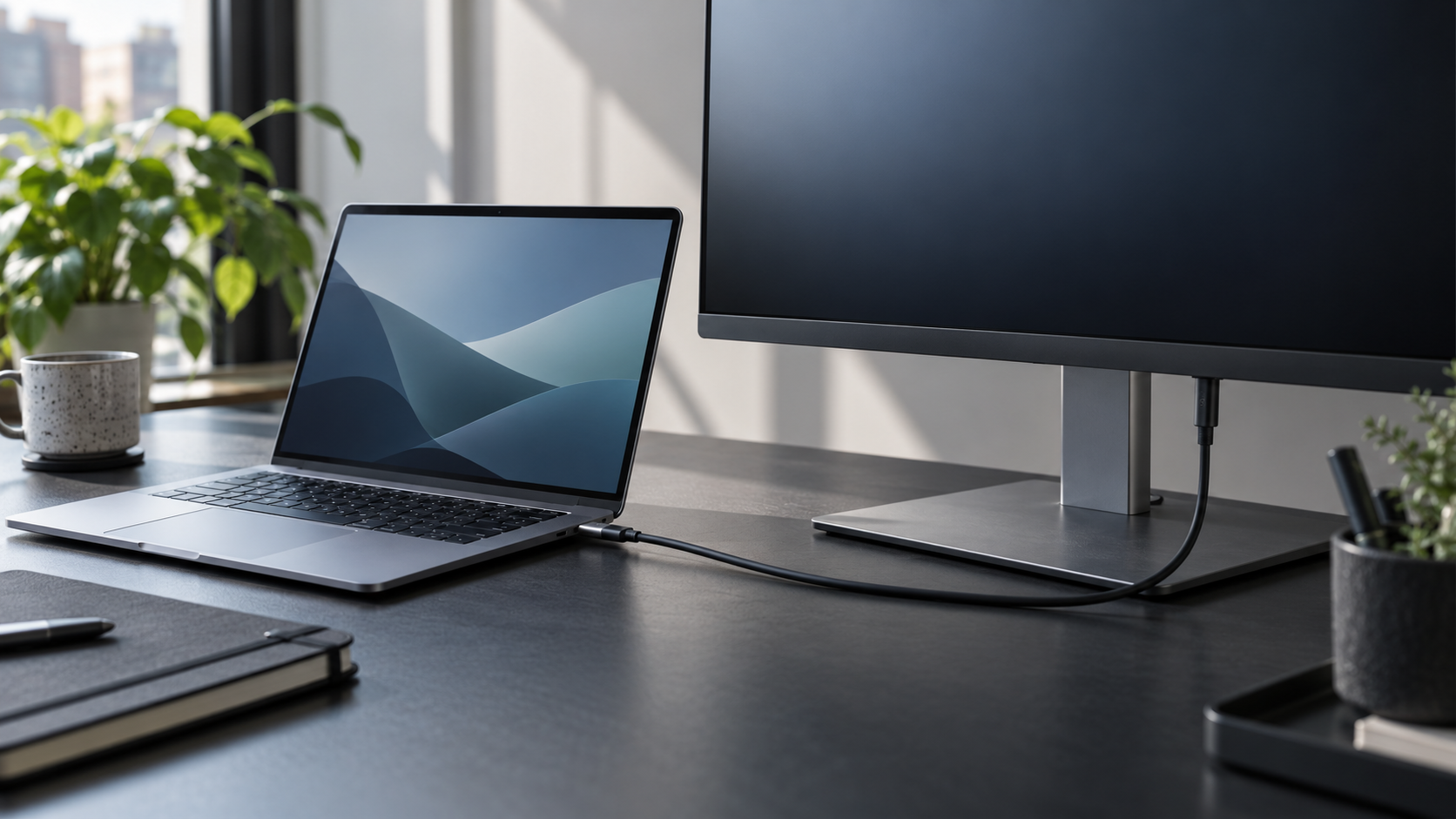
Colleghi il portatile al monitor, compare il simbolo della batteria in carica e lo schermo esterno rimane nero. Il cavo sembra quello giusto: due connettori USB-C, nessun adattatore e una scrivania finalmente ordinata. Prima di pensare a un guasto, però, bisogna capire quali funzioni supporta quel collegamento.
La corrente che arriva al computer conferma soltanto una parte del percorso. Per mostrare un’immagine servono anche una porta capace di inviare video, un cavo adatto e un ingresso del monitor compatibile. Un eventuale dock aggiunge un altro elemento da verificare. Comprare un cavo con più watt senza controllare il resto rischia di lasciare tutto com’è.
Io parto dal risultato che voglio ottenere: un solo schermo, la sua risoluzione e frequenza, le periferiche da collegare e la potenza necessaria al portatile. Con questo elenco posso leggere le specifiche giuste, invece di affidarmi alla somiglianza delle prese.
La stessa presa può fare lavori diversi
USB-C, USB Power Delivery e USB4 sono nomi che rispondono a domande differenti. Il primo identifica il tipo di connettore; Power Delivery riguarda la gestione dell’alimentazione; le specifiche di trasferimento indicano le capacità del collegamento dati. Non sono sinonimi, come chiariscono le linee guida USB-IF.
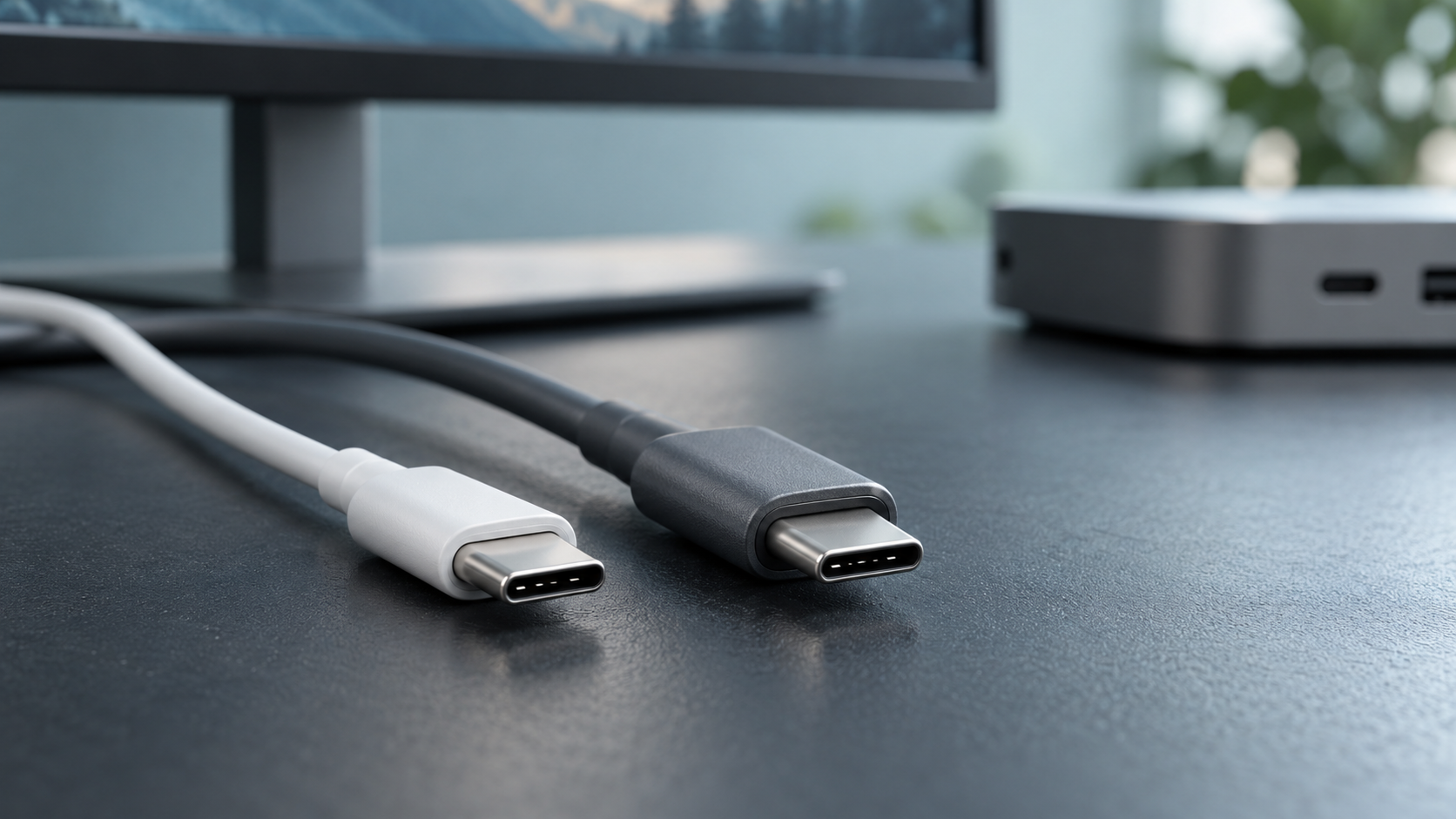
Un esempio utile è il cavo USB 2.0 con due connettori USB-C: può supportare Power Delivery e trasferire dati fino a 480 Mbps, senza offrire le capacità Alt Mode necessarie al normale collegamento DisplayPort tramite USB-C. La ricarica riuscita, quindi, non dimostra che quel cavo possa portare il video al monitor.
Per evitare confusione, dividi la scheda tecnica in tre righe. Annota la potenza nella prima, la velocità dei dati nella seconda e la compatibilità video dichiarata nella terza. Un valore alto nella prima riga non completa automaticamente le altre due.
Una forma, tre informazioni da cercare
Alimentazione
Quanta potenza possono gestire dispositivi e cavo? È sufficiente per il portatile?
Dati
Quale velocità supporta il collegamento con dischi e altre periferiche?
Schermo
Quale uscita video è supportata, con quale risoluzione e frequenza?
Non esiste una conversione automatica tra watt, velocità dati e capacità video. Controlla la funzione richiesta su ogni elemento.
I quattro controlli prima di cambiare cavo
1. La porta del computer
Apri le specifiche del modello esatto e identifica la porta che stai usando. Per il collegamento video nativo USB-C cerca il supporto appropriato, per esempio DisplayPort Alt Mode, oppure le capacità display di USB4 o Thunderbolt dichiarate dal produttore. La FAQ di VESA rimanda alla documentazione del dispositivo: il simbolo vicino alla presa può aiutare, ma una porta senza indicazioni merita una verifica, non una conclusione affrettata.
2. Il cavo
Leggi la descrizione completa del cavo, non soltanto il suo nome commerciale. Deve supportare l’uso video richiesto. Per isolare il problema, prova il cavo previsto dal produttore del monitor o un collegamento compatibile documentato. Anche lunghezza e presenza di componenti attivi possono richiedere attenzione alla scheda specifica.
3. L’ingresso del monitor
Individua nel manuale la porta USB-C destinata al computer. Uno schermo può avere più prese con funzioni diverse, comprese porte per periferiche. Poi seleziona l’ingresso corretto nel menu del monitor. Verifica separatamente la potenza che lo schermo può fornire: supportare il video non significa alimentare qualsiasi portatile alla sua massima richiesta.
4. Il dock o l’adattatore
Se c’è un dock, controlla le configurazioni supportate con il tuo sistema: numero di schermi, porte utilizzate, risoluzione e frequenza. Un’indicazione generale sulla confezione può riferirsi a condizioni diverse dalla tua. Per la diagnosi iniziale conviene ridurre i passaggi, collegando direttamente computer e monitor quando i due dispositivi lo consentono.
La verifica continua da una presa all’altra
- 01Computer
Questa porta invia il video richiesto?
- 02Cavo
Supporta quel collegamento video?
- 03Dock, se presente
Supporta questa configurazione di schermi?
- 04Monitor
È l’ingresso giusto, selezionato nel menu?
La batteria può caricarsi anche quando una delle verifiche video fallisce.
Come leggere watt, Gbps e indicazioni video
Le regole attuali USB-IF per i cavi certificati USB-C a USB-C prevedono l’indicazione della capacità di alimentazione, 60 W o 240 W. Richiedono inoltre l’indicazione della velocità dati, con un’eccezione per i cavi USB 2.0. Sono informazioni più utili di espressioni come “professionale” o “super veloce”, purché si legga la funzione a cui si riferiscono.
Questa regola di certificazione non descrive ogni cavo già in circolazione. Un cavo precedente con indicazione 100 W non diventa inutilizzabile perché oggi esistono marcature diverse. Allo stesso modo, trovare 240 W sulla confezione non basta a stabilire quali schermi si possano collegare.
La potenza effettiva dipende anche da alimentatore o monitor e dal dispositivo che la riceve. USB Power Delivery permette ai dispositivi compatibili di gestire la potenza richiesta: il valore del cavo è una capacità supportata, non una promessa che il computer riceverà sempre quella quantità.
Per il video annota invece l’obiettivo completo, per esempio risoluzione e frequenza del tuo schermo, e confrontalo con le specifiche della catena. Un numero in Gbps non garantisce da solo il 4K a una determinata frequenza: contano le modalità video disponibili e gli altri limiti della configurazione.
Se lo schermo resta nero, segui questo ordine
Controlla prima l’alimentazione del monitor e l’ingresso selezionato. Poi verifica la porta del computer e quella dello schermo nei rispettivi manuali. Sono passaggi semplici, ma evitano di cercare una soluzione software a un collegamento fisico non previsto.
Passa quindi al cavo e, quando possibile, a una connessione diretta senza dock. Se il monitor viene rilevato ma non mostra l’immagine desiderata, controlla nelle impostazioni del sistema la modalità di visualizzazione e una combinazione di risoluzione e frequenza supportata. Per eventuali aggiornamenti o procedure specifiche segui l’assistenza ufficiale del produttore.
Con il problema identificato, puoi valutare se serve un nuovo accessorio. Un cavo passivo non aggiunge un’uscita video nativa a una porta che non la supporta. Esistono soluzioni grafiche USB attive con caratteristiche proprie, ma vanno valutate separatamente: non sono una proprietà nascosta di qualsiasi cavo USB-C.
Se invece stai progettando una scrivania nuova, scegli prima la combinazione di computer e schermo. Le guide qui sotto aiutano a restringere i modelli; per la connessione finale resta indispensabile controllare la documentazione delle versioni esatte.
Prima di acquistare, controlla il collegamento
Annota i nomi esatti di computer e monitor, la porta da usare e le prestazioni video desiderate. Completa la scheda con le periferiche e la potenza di alimentazione richiesta. Questa piccola scheda rende più semplice capire se manca un cavo adatto, un ingresso compatibile o un’intera funzione.
Per la sola ricarica scegli un cavo con capacità adeguata. Se colleghi un disco veloce, verifica anche le prestazioni dati. Per il monitor controlla esplicitamente il percorso video. La scrivania a un solo cavo può essere comoda, purché le funzioni che servono siano supportate insieme.