Migliori notebook per lavoro 2026: sei scelte, sei modi di lavorare

Portabilità, compatibilità e potenza: il lavoro reale decide il formato giusto.
Un notebook da lavoro sembra veloce finché la giornata resta ordinata. Poi arrivano una call, trenta schede del browser, un foglio complesso, la sincronizzazione del cloud e magari un file da esportare prima di uscire. È in quella sovrapposizione che peso, memoria, batteria e qualità dello schermo smettono di essere numeri e diventano tempo perso oppure concentrazione protetta.
Il primo bivio non riguarda il processore, ma il software. macOS può rendere il lavoro mobile molto lineare, Windows x86 mantiene la compatibilità più prudente con gestionali e periferiche, mentre Windows on ARM premia autonomia e leggerezza ma chiede un controllo in più su VPN, driver, plugin e strumenti aziendali. Anche il formato cambia il ritmo: 14 pollici viaggiano meglio; 16 pollici lasciano respirare fogli, timeline e finestre affiancate.
Infine conta il carico reale. Per documenti, browser e videoriunioni una GPU dedicata aggiunge soprattutto costo, calore e peso; per montaggio, 3D, CAD o AI locale può invece essere lo strumento che accorcia una consegna. La domanda utile non è quindi quale portatile abbia la scheda tecnica più ricca, ma quale compromesso continuerà a sembrarti sensato quando il computer sarà diventato una parte invisibile del lavoro.
Confronto rapido: i migliori notebook per lavoro
Sei ruoli distinti, dal lavoro mobile alla workstation: individua prima software, luogo e carico, poi guarda il modello.

MacBook Air M5 riduce gli attriti che pesano ogni giorno: resta silenzioso, leggero e rapido anche lontano dalla scrivania. Le due sole porte Thunderbolt e la compatibilità macOS lo rendono meno universale di quanto suggerisca il verdetto.
Prezzo e disponibilità possono variare
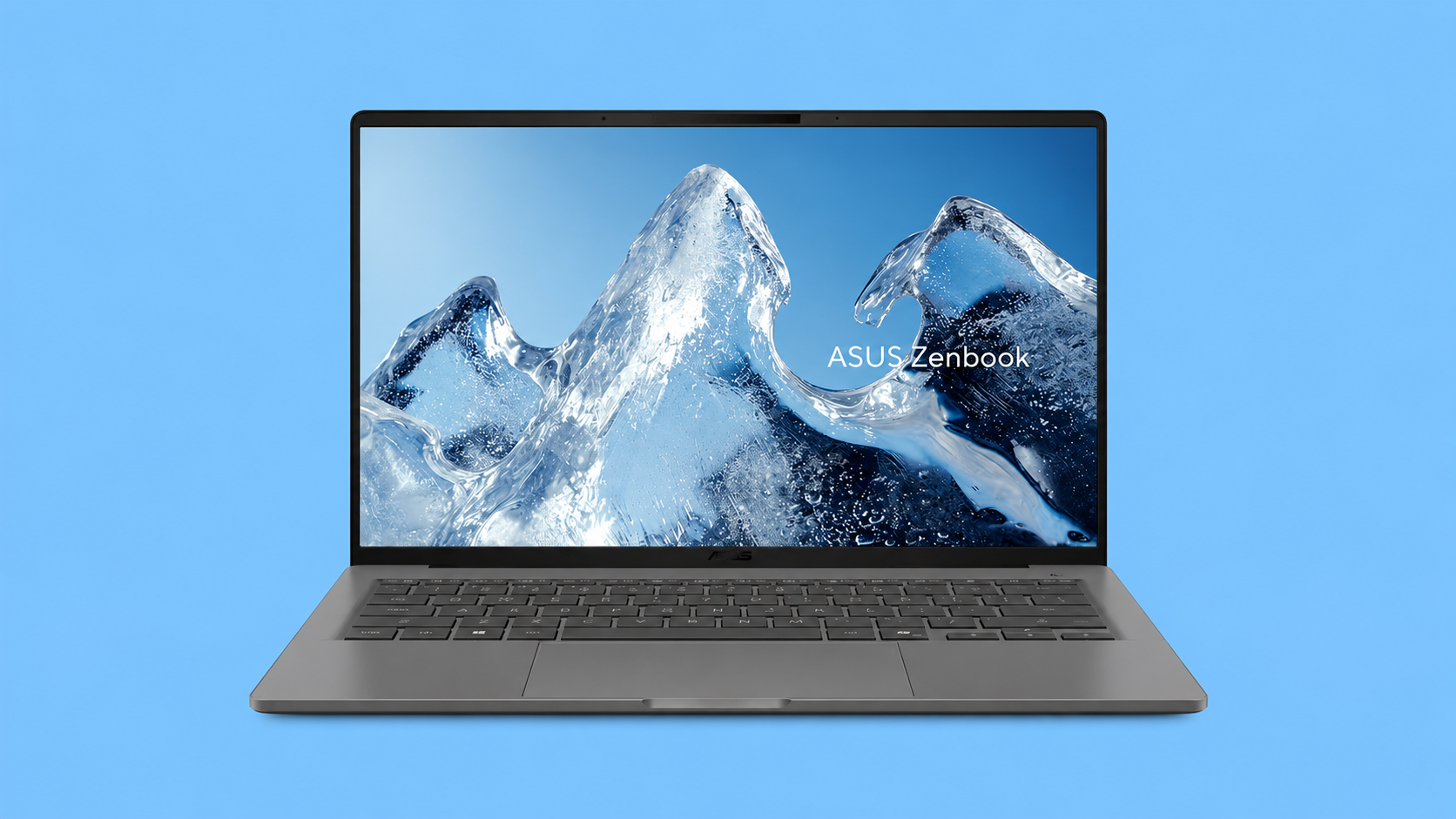
Con circa un chilo di peso, 32 GB e SSD da 1 TB, Zenbook A14 porta un ufficio completo nello zaino. Il vantaggio crolla però se VPN, driver o applicazioni specialistiche non funzionano bene su Windows on ARM.
Prezzo e disponibilità possono variare

Surface Laptop privilegia documenti e riunioni: lo schermo 3:2 touch mostra più pagina, i 120 Hz rendono lo scorrimento fluido e la webcam sostiene le call. Costa però quanto macchine più capienti e condivide il rischio ARM dello Zenbook.
Prezzo e disponibilità possono variare

Galaxy Book4 è la scelta prudente per Office, gestionali x86 e periferiche tradizionali: costa meno e include le porte che gli ultrabook affidano ai dock. Il display Full HD è il compromesso visibile ogni volta che apri il computer.
Prezzo e disponibilità possono variare

Prestige A16 AI+ concede spazio a fogli, dashboard e timeline con un OLED UHD+ da 16 pollici e 32 GB. È meno felice nello zaino: dimensioni, superficie lucida e autonomia variabile chiedono una vita soprattutto da scrivania.
Prezzo e disponibilità possono variare
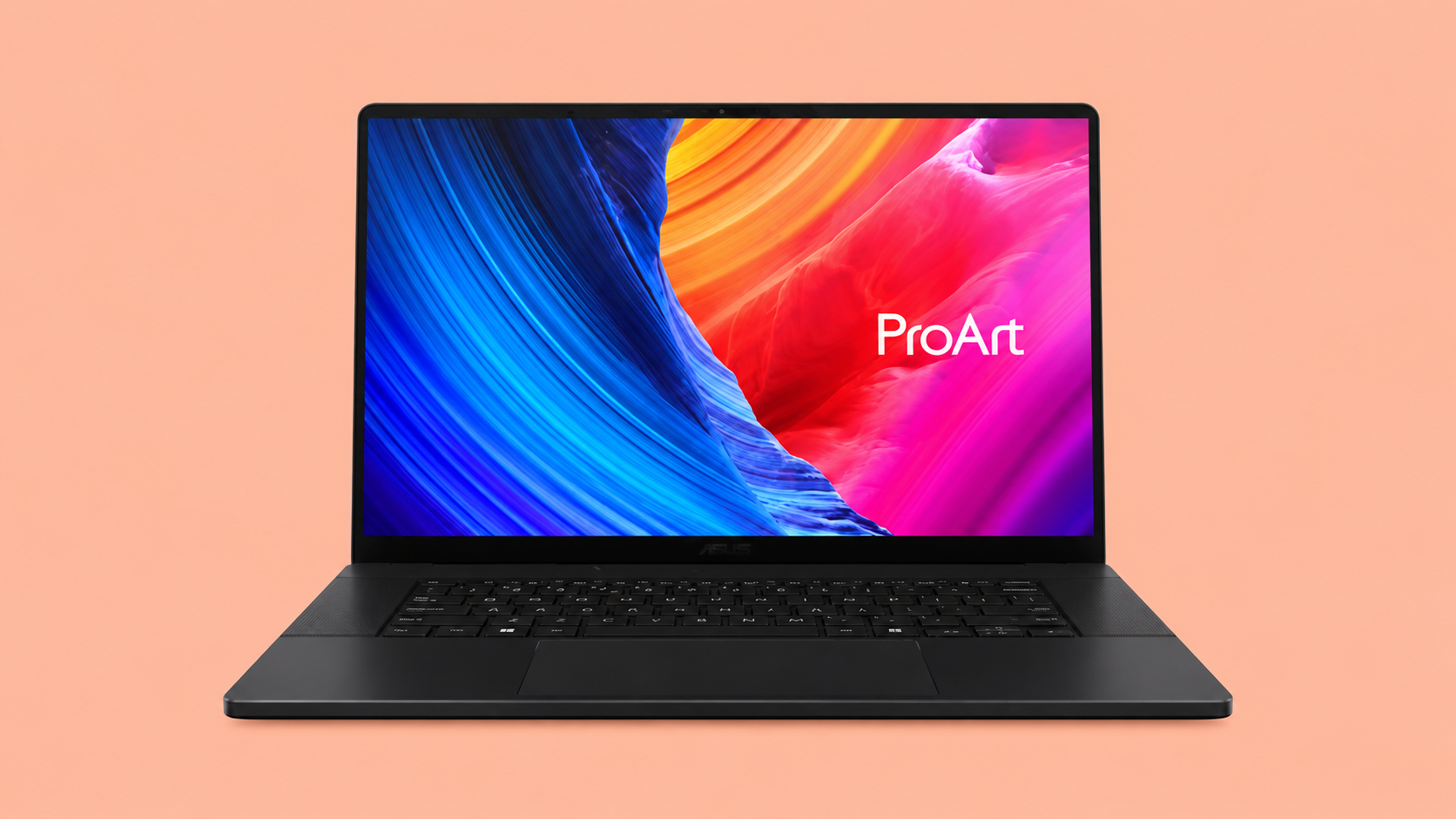
ProArt P16 serve quando CUDA, rendering e timeline pesanti generano valore: RTX 5070, OLED touch e SSD da 2 TB formano una vera workstation mobile. Per Office, i circa 3.300 euro comprerebbero soprattutto rumore, calore e potenza inutilizzata.
Prezzo e disponibilità possono variare
Come scegliere il notebook che protegge il tuo lavoro
Software, formato, memoria e porte contano prima della sigla più nuova.
Software prima del sistema operativoUn’app incompatibile pesa più di qualunque vantaggio di autonomia.
Elenca gestionali, VPN, plugin, driver e periferiche indispensabili prima di scegliere. macOS richiede compatibilità con l’ecosistema Apple; Windows x86 resta la base più prudente per strumenti legacy; Windows on ARM funziona bene con molte app moderne, ma un solo componente aziendale non supportato può bloccare il lavoro. Verifica anche le policy IT e gli aggiornamenti imposti dall’organizzazione.
14 o 16 polliciIl formato decide quanta scrivania porti con te e quanto spazio occupi in viaggio.
Un 13–14 pollici entra meglio in borse, treni e tavolini stretti; un 16 pollici rende più leggibili fogli, timeline e finestre affiancate. Se in ufficio hai già un monitor, il formato piccolo è spesso più flessibile. Se lavori quasi sempre sul display integrato, la superficie maggiore può restituire più valore del peso risparmiato ogni giorno.
16 o 32 GB di memoriaSedici gigabyte coprono l’ufficio serio; trentadue proteggono i carichi che crescono.
Per Microsoft 365, browser, call e gestionali ordinari, 16 GB sono una base sensata. Passa a 32 GB se tieni aperti dataset, IDE, macchine virtuali, cataloghi fotografici o applicazioni creative pesanti. Su molti notebook la RAM è saldata: comprare poco oggi significa spesso sostituire l’intera macchina prima del necessario, con un costo complessivo più alto.
Schermo e presenza in callRisoluzione, formato e webcam incidono ogni ora; OLED da solo non risolve tutto.
Il formato 3:2 mostra più pagina, il 16:10 è un buon equilibrio e il 16:9 privilegia video ma riduce lo spazio verticale. L’OLED migliora contrasto e colore, però può essere lucido e consumare di più. Se passi molte ore in videoriunione, valuta anche webcam, microfoni e posizione dello sguardo: sono strumenti di lavoro, non accessori.
Porte, dock e costo realeUna porta mancante diventa un adattatore da comprare, portare e ricordare.
Due USB-C possono bastare in una postazione già organizzata intorno a un dock. In movimento, HDMI, USB-A, lettore SD o RJ45 integrati eliminano invece passaggi e punti di guasto. Calcola nel budget anche hub, alimentatore, cavi e lettori: un notebook economico smette di esserlo se richiede subito altri 150 euro di infrastruttura esterna.
GPU dedicata e autonomiaLa RTX è un investimento solo quando il software la trasforma in tempo risparmiato.
Video, 3D, CAD, rendering e AI locale possono sfruttare una GPU NVIDIA; per documenti e web aggiunge soprattutto costo, ventole e consumi. Chiediti quante ore alla settimana attendi davvero esportazioni o calcoli accelerati. Se la risposta è poche, una grafica integrata moderna restituisce una macchina più leggera, silenziosa e autonoma per il resto del lavoro.
I migliori notebook per lavoro, modello per modello
Qui entro nel merito: quale stanza valorizza ogni TV, dove si sente il vantaggio e quale compromesso può pesare nel tempo.
Apple MacBook Air 13″ M5
Il punto di equilibrio più convincente per chi vuole lavorare a lungo, in silenzio e senza organizzare la giornata intorno alla presa.
Prezzo e disponibilità possono variare
Punti di forza
- Silenzio costante — il progetto senza ventole non aggiunge rumore durante call o registrazioni.
- Autonomia da lavoro mobile — consente di lasciare più spesso l’alimentatore sulla scrivania.
- Trackpad, tastiera e webcam coerenti — gli strumenti usati ogni ora non sembrano componenti secondari.
- Due monitor esterni supportati — la postazione fissa può crescere senza chiudere il display integrato.
- Wi-Fi 7 — dà margine con reti e router di nuova generazione.
Limiti
- Solo due Thunderbolt — HDMI, USB-A e schede SD richiedono un hub o accessori separati.
- Pannello a 60 Hz — lo scorrimento non ha la fluidità dei migliori display a 120 Hz.
- Memoria e SSD saldati — la configurazione va scelta con il futuro già in mente.
Il MacBook Air M5 entra in cima alla guida perché evita molti piccoli attriti nello stesso momento. Il chip M5 ha margine per scrittura, analisi, sviluppo web, fotografia e montaggi non continuativi; il corpo da 13 pollici resta facile da portare e il raffreddamento passivo mantiene il computer completamente silenzioso.
Questa combinazione conta soprattutto nelle giornate miste. Puoi passare da una riunione a un documento e poi a un progetto creativo senza cambiare macchina o cercare subito una presa. La configurazione da 16 GB e 512 GB è il minimo che sceglierei per un acquisto professionale nel 2026: evita che memoria e spazio diventino limiti immediati, pur senza pagare capacità inutilizzata.
Il confine della raccomandazione è netto. Due porte Thunderbolt significano hub per HDMI, USB-A o schede SD, mentre RAM e SSD non si aggiornano. Prima di preferirlo a Windows controlla gestionali, VPN, plugin e periferiche proprietarie. Se quella compatibilità c’è, intorno a 1.200–1.300 euro il suo valore nasce dall’equilibrio, non dal primato in una singola specifica.
ASUS Zenbook A14
Un ultraportatile Windows costruito per viaggiare davvero, purché il tuo lavoro sia già pronto per l’architettura ARM.
Prezzo e disponibilità possono variare
Punti di forza
- Peso vicino a un chilogrammo — si sente meno nello zaino, soprattutto insieme ad alimentatore e accessori.
- 32 GB di memoria — lasciano spazio a browser pesante, call e più strumenti aperti.
- SSD da 1 TB — riduce la dipendenza dal cloud nei viaggi e nei progetti locali.
- Batteria da 70 Wh — è una base generosa per un telaio così leggero.
- Porte più pratiche della media — USB-A e HDMI riducono il bisogno di un dock.
Limiti
- Windows on ARM — VPN, plugin, driver, sicurezza aziendale e software legacy vanno controllati uno per uno.
- OLED lucido a 60 Hz — contrasto e colore arrivano con riflessi e fluidità ordinaria.
- Memoria saldata — i 32 GB sono abbondanti, ma non espandibili in seguito.
Lo Zenbook A14 sposta la priorità verso la mobilità senza ridurre la configurazione a un esercizio di minimalismo. Circa un chilogrammo, 32 GB di RAM e un SSD da 1 TB significano meno peso ogni giorno e più margine quando browser, Microsoft 365, videoriunioni e strumenti di collaborazione rimangono aperti insieme.
L’OLED da 14 pollici rende piacevoli testo, presentazioni e contenuti, mentre la batteria da 70 Wh è insolitamente capiente per questa massa. Anche la connettività è sensata: poter usare HDMI o una periferica USB-A senza estrarre subito un hub cambia davvero il lavoro tra sale riunioni, treni e coworking.
La rinuncia non è fisica, ma software. Snapdragon X2 Elite usa Windows on ARM: molte app moderne girano bene, ma un singolo gestionale, driver di stampa, client VPN o plugin non compatibile può annullare tutti i vantaggi. Lo sceglierei solo dopo una verifica puntuale degli strumenti critici. Se il tuo flusso è ARM-native, la fascia intorno a 1.200–1.300 euro compra soprattutto libertà di movimento nel tempo.
Microsoft Surface Laptop 13,8″
Il Windows più piacevole per leggere, annotare e partecipare a riunioni, non quello che massimizza le specifiche per euro.
Prezzo e disponibilità possono variare
Punti di forza
- Formato 3:2 — mostra più righe di documenti, pagine web e fogli rispetto a un 16:9.
- Touch a 120 Hz — rende naturali annotazione, zoom e scorrimento durante presentazioni e revisioni.
- Webcam 1080p e buoni microfoni — la presenza in videoriunione non dipende subito da accessori esterni.
- Tastiera e touchpad curati — il contatto quotidiano resta coerente con il prezzo.
- USB-A integrata — una periferica tradizionale non richiede immediatamente un adattatore.
Limiti
- Architettura ARM — software aziendale e periferiche specialistiche richiedono la stessa verifica preventiva dello Zenbook.
- Configurazione 16/512 GB — alla stessa cifra alcuni rivali raddoppiano memoria e spazio.
- Niente HDMI e cerniera tradizionale — il touch non lo trasforma in un convertibile e le sale riunioni possono richiedere un dongle.
Il Surface Laptop non prova a vincere con la quantità di memoria o di porte. Investe invece nel punto in cui manager, consulenti e docenti passano gran parte della giornata: uno schermo 3:2 che mostra più documento in verticale, risponde al tocco e scorre a 120 Hz.
Questa impostazione cambia il comfort più di quanto suggerisca una tabella. Una pagina richiede meno scorrimento, l’annotazione durante una presentazione è immediata e la webcam 1080p rende le riunioni più credibili senza aggiungere hardware alla borsa. Tastiera e touchpad completano un’esperienza molto coerente per Microsoft 365, browser e comunicazione.
A circa 1.250 euro, però, 16 GB e 512 GB non sono generosi; inoltre mancano HDMI e una cerniera a 360 gradi. Soprattutto, Snapdragon X Elite mantiene il tema della compatibilità ARM. Preferirei il Surface allo Zenbook quando schermo, touch e call vengono usati ogni giorno; sceglierei altro se memoria, porte o un’applicazione x86 critica pesano di più. Qui il comfort deve ripagare una dotazione meno abbondante e la verifica preventiva del software.
Samsung Galaxy Book4
Il portatile d’ufficio pragmatico: compatibilità ampia e porte complete valgono più del pannello ordinario, se il prezzo resta nella fascia giusta.
Prezzo e disponibilità possono variare
Punti di forza
- Windows x86 senza incognite ARM — gestionali, driver e periferiche tradizionali partono da una base più prudente.
- 16 GB e SSD 512 GB — la configurazione evita i tagli più penalizzanti della fascia economica.
- HDMI, RJ45 e microSD — presentazioni, rete cablata e trasferimenti non dipendono da un dock.
- USB-A e USB-C — la scrivania può accogliere accessori vecchi e nuovi.
- Peso di circa 1,55 kg — resta trasportabile nonostante il display da 15,6 pollici.
Limiti
- Display Full HD 16:9 — è meno definito, meno ampio in verticale e meno convincente per lavori visivi.
- Autonomia solo discreta — non è il modello da scegliere per giornate intere lontano dalla presa.
- Nessuna GPU dedicata — video, 3D e calcolo accelerato escono dal suo perimetro naturale.
Il Galaxy Book4 risolve un problema meno spettacolare ma molto comune: lavorare con Office, browser, gestionali e periferiche esistenti senza trasformare ogni collegamento in un accessorio. Intel Core 5 120U, 16 GB e SSD da 512 GB formano una base equilibrata per amministrazione, didattica e piccoli studi professionali.
HDMI, rete RJ45, USB-A, USB-C e microSD rendono più semplice una scrivania reale, dove esistono ancora proiettori, stampanti, dischi e cavi Ethernet. L’architettura Windows x86 è inoltre una scelta più prudente quando non puoi verificare in anticipo ogni programma aziendale. Fra 650 e 820 euro, questa prevedibilità può valere più di un record di autonomia.
Il display da 15,6 pollici Full HD è la rinuncia da accettare consapevolmente: formato 16:9, definizione e resa non sono all’altezza degli OLED della selezione. Se passi otto ore sul pannello integrato, spenderei di più o aggiungerei un buon monitor esterno. Se invece lavori spesso collegato a una postazione, il limite pesa molto meno e la dotazione di porte torna al centro della decisione.
MSI Prestige A16 AI+
Grande schermo e memoria abbondante rendono il multitasking più leggibile, senza pagare una GPU dedicata che molti professionisti non userebbero.
Prezzo e disponibilità possono variare
Punti di forza
- OLED UHD+ in formato 16:10 — testo, fogli e contenuti guadagnano definizione e spazio verticale.
- 32 GB di memoria — multitasking intenso e dataset medi respirano più a lungo.
- Ryzen AI 9 365 — mantiene una buona riserva di CPU senza passare a una workstation.
- SSD da 1 TB — progetti, cache e archivi locali richiedono meno disciplina quotidiana.
- USB4, HDMI e Wi-Fi 7 — la postazione resta moderna senza dipendere interamente da un dock.
Limiti
- OLED lucido a 60 Hz — la risoluzione elevata non elimina riflessi né scorrimento ordinario.
- Ingombro da 16 pollici — lo spazio guadagnato sullo schermo si paga in borsa e sui tavoli piccoli.
- Autonomia sensibile al carico — UHD+, luminosità e lavoro pesante possono ridurre molto il vantaggio della batteria da 82 Wh.
Con Prestige A16 AI+ il vantaggio principale è vedere il lavoro senza comprimerlo. Il pannello OLED da 16 pollici in formato 16:10 e risoluzione 3840×2400 rende più naturale affiancare un foglio, una dashboard e una finestra di ricerca; i 32 GB evitano che quel multitasking esaurisca subito il margine disponibile.
Ryzen AI 9 365 e Radeon 880M coprono analisi, sviluppo, progettazione 2D e creatività moderata senza il peso energetico di una GPU dedicata. SSD da 1 TB, USB4 e HDMI completano una macchina che può sostituire una postazione fissa per chi cambia stanza più spesso di quanto viaggi davvero.
Il pannello è però lucido e fermo a 60 Hz. Inoltre la risoluzione UHD+ chiede energia: le 82 Wh non diventano automaticamente autonomia da record, soprattutto con luminosità alta e carichi sostenuti. Intorno a 1.500 euro lo considero convincente se sfrutti ogni giorno spazio e 32 GB; collegato sempre a un monitor esterno, gran parte del suo valore rimarrebbe chiusa nel coperchio invece di migliorare davvero il lavoro quotidiano.
ASUS ProArt P16
La workstation della selezione: costosa e impegnativa, ma costruita per trasformare la GPU in minuti risparmiati sulle consegne.
Prezzo e disponibilità possono variare
Punti di forza
- RTX 5070 con 8 GB — CUDA, rendering, effetti video e AI locale ricevono accelerazione reale.
- OLED touch 3K a 120 Hz — colore, contrasto e fluidità sostengono timeline e lavoro visivo.
- SSD da 2 TB — materiali, cache e applicazioni possono restare locali più a lungo.
- USB4, HDMI e SD Express — fotocamere, monitor e storage entrano nel flusso senza una catena di adattatori.
- Telaio relativamente sottile — la potenza rimane trasportabile tra studio, set e cliente.
Limiti
- Ventole e calore sotto carico — la continuità prestazionale rende la presenza della workstation evidente.
- Autonomia ridotta nei lavori pesanti — RTX e OLED spostano rapidamente la giornata verso una presa.
- 32 GB saldati e prezzo vicino a 3.300 euro — 3D e AI molto pesanti possono chiedere più memoria senza lasciare spazio a un upgrade semplice.
ProArt P16 appartiene a questa guida solo per i lavori che possono monetizzare una GPU. GeForce RTX 5070 con 8 GB, Ryzen AI 9 HX 370 e SSD da 2 TB riducono attese in montaggio, rendering, CAD, 3D e applicazioni accelerate; per browser e Office sarebbero capacità costose lasciate quasi sempre ferme.
Il display OLED touch 3K a 120 Hz accompagna bene fotografia, video e progettazione, mentre HDMI, USB4 e lettore SD Express evitano di impoverire la workstation proprio sui collegamenti. Il telaio resta relativamente sottile per la potenza disponibile, qualità importante quando il computer deve passare dallo studio a un set o a una consegna dal cliente.
Sotto carico emergono ventole, calore e un’autonomia molto diversa da quella di un ultraportatile. Anche i 32 GB saldati meritano attenzione: bastano per molti flussi creativi, ma possono diventare stretti in scene 3D grandi o modelli AI locali. Spenderei circa 3.300 euro solo se la RTX accorcia consegne ricorrenti; in quel caso il prezzo va confrontato con il tempo recuperato, non con un notebook da ufficio.
Usa meglio gli strumenti, poi dai una direzione al progetto
Un notebook può ridurre attese e rendere più semplice il flusso. Il valore vero arriva quando sai trasformare quel margine in immagini, idee e un lavoro più libero.
Trasforma competenze creative in un metodo
Fotografia, video, storytelling e lavoro digitale: percorsi pratici per usare la tecnologia con più intenzione e costruire progetti che abbiano una direzione.
Scopri i corsiProteggi attenzione, creatività e cambiamento
I miei libri collegano strumenti, abitudini e crescita personale: una pausa utile quando il limite del lavoro non è più il computer, ma il modo in cui organizzi energie e priorità.
Scopri i libri su AmazonRendi più leggero il prossimo workflow
Guide, preset e LUT aiutano a togliere passaggi ripetitivi da editing e color grading, così la velocità del notebook diventa anche continuità nel processo creativo.
Esplora lo shopIl criterio dietro la mia selezione
Ho privilegiato ciò che continua a contare dopo la configurazione iniziale: compatibilità, qualità degli strumenti usati ogni ora, autonomia coerente con il formato e margine sufficiente per il carico previsto. Ogni modello ha un ruolo esclusivo e una rinuncia visibile; una workstation non sale in classifica solo perché è più potente, così come un ultraportatile non vince se il software critico resta fuori. Il prezzo acquista valore soltanto quando rimuove un limite ricorrente.
Compatibilità prima dei benchmark
Sistema operativo, architettura, driver e software aziendale definiscono il perimetro: la macchina più veloce è inutile se non esegue lo strumento decisivo o richiede continue eccezioni al reparto IT.
Comfort nelle ore lunghe
Tastiera, touchpad, display, webcam e rumore ricevono più peso delle funzioni che impressionano solo nella pagina prodotto, perché sono questi elementi a mediare ogni ora di lavoro.
Mobilità completa
Considero insieme notebook, alimentatore e adattatori: un telaio leggero perde parte del vantaggio quando richiede una borsa di accessori e una presa per completare la giornata.
Memoria e valore nel tempo
RAM saldata e storage non espandibile impongono una configurazione con margine, ma non giustificano capacità che il tuo lavoro non userà né un sovrapprezzo privo di beneficio ricorrente.
Potenza legata alle consegne
CPU e GPU hanno valore quando riducono attese ricorrenti. Per l’ufficio, silenzio e autonomia spesso rendono più di una RTX inutilizzata, che aggiunge anche calore e peso.
Tutto quello che devi sapere prima di scegliere
Risposte dirette su RAM, Windows ARM, dimensioni, display, porte, budget e GPU per il lavoro.
Qual è il miglior notebook per lavorare nel 2026?
Per la maggioranza sceglierei Apple MacBook Air 13″ M5, se macOS e i programmi necessari sono compatibili. Equilibra prestazioni, autonomia, silenzio e portabilità. Se il lavoro dipende da software Windows specifico, la scelta cambia: Galaxy Book4 è più prudente per x86, mentre Zenbook A14 e Surface richiedono una verifica ARM.
16 GB di RAM bastano per lavorare?
Sì per documenti, browser, videoriunioni, Microsoft 365 e molti gestionali. Trentadue gigabyte diventano sensati con multitasking intenso, sviluppo, dataset, macchine virtuali, cataloghi fotografici o applicazioni creative pesanti. Poiché la RAM è saldata su molti modelli, valuta anche come crescerà il carico nei prossimi anni.
Windows on ARM è adatto al lavoro?
Sì quando usi applicazioni moderne e compatibili, browser e Microsoft 365. Prima dell’acquisto controlla però client VPN, driver di stampa, plugin, strumenti di sicurezza, gestionali e periferiche proprietarie. L’emulazione copre molti programmi, ma non rende automaticamente compatibile ogni componente del tuo ambiente aziendale.
Meglio un notebook da 14 o 16 pollici?
Scegli 13–14 pollici se ti sposti spesso, lavori su treni o tavoli piccoli e hai un monitor quando torni alla scrivania. Un 16 pollici è più comodo per fogli, timeline e molte finestre sul display integrato, ma occupa più spazio in borsa e richiede una postazione più ampia.
Serve una GPU NVIDIA per lavorare?
Solo se il software la usa davvero: video, 3D, CAD, rendering, effetti e AI locale sono gli scenari principali. Per Office, browser e videoriunioni una GPU dedicata aumenta prezzo, consumi, calore e rumore senza accorciare il lavoro in modo apprezzabile. In quei casi preferirei una buona grafica integrata.
MacBook Air M5 va bene per Excel e videoriunioni?
Sì, Excel, browser e videoriunioni rientrano nel suo uso naturale. Controlla soltanto macro, componenti aggiuntivi, gestionali collegati e periferiche richieste dal tuo ufficio, perché alcune organizzazioni dipendono ancora da strumenti Windows specifici. La configurazione da 16 GB e 512 GB lascia un margine più sensato di una base ridotta.
OLED o IPS: quale display scegliere per lavorare?
OLED dà nero, contrasto e colore superiori, utile per contenuti visivi; può però essere lucido e incidere sull’autonomia. Un buon IPS opaco può risultare più prevedibile in uffici luminosi. Guarda anche formato, luminosità, riflessi, risoluzione e frequenza: l’etichetta del pannello da sola non decide il comfort.
Quanto spendere per un notebook da lavoro?
Circa 650–850 euro bastano per Office, browser e gestionali con 16 GB e SSD da 512 GB. Fra 1.200 e 1.600 euro paghi soprattutto portabilità, autonomia, schermo e costruzione. Oltre 3.000 euro ha senso soltanto se una GPU e un display creator riducono tempi di produzione ricorrenti.
Quali porte servono davvero?
Come base cercherei almeno due USB-C capaci di ricarica e uscita video. USB-A, HDMI, RJ45 e lettore SD contano se li usi spesso lontano da un dock. Calcola sempre il costo degli adattatori: una porta mancante non è solo una specifica, ma un accessorio da comprare e ricordare.
Un notebook consumer basta o serve una linea business?
Un buon modello consumer basta a molti professionisti autonomi. Una linea business diventa più interessante quando servono gestione centralizzata, Windows Pro, garanzie on-site, ricambi, sicurezza hardware o cicli di approvvigionamento stabili. La decisione dipende dai requisiti IT e dall’assistenza, non soltanto dalla qualità del telaio.