Un tool che accelera davvero il foto editing di ritratti: meno tempo su maschere e pennelli, più controllo su pelle, luce e coerenza stilistica.
C’è una cosa che ho imparato viaggiando e fotografando persone in situazioni reali: strade, mercati, città frenetiche o contesti rurali, il problema non è mai “ritoccare”, ma farlo nel modo giusto, senza rovinare la pelle trasformandola in plastica, e soprattutto senza perdere ore davanti a mille maschere e pennelli. Negli ultimi anni l’AI ha promesso qualcosa che fino a poco tempo fa era impensabile: realizzare un editing professionale in pochi click.
Nella pratica, però, spesso succede l’opposto: ottieni un risultato o troppo “finto”, oppure perdi tempo a correggere quello che l’AI ha esasperato. Ed è qui che Evoto AI ha attirato la mia attenzione, perché nasce con un obiettivo molto preciso — ritocco ritratti naturale, veloce e controllabile, pensato per chi deve consegnare in tempi rapidi (o vuole tenere un livello alto senza diventare schiavo della post-produzione).
In questa recensione ti racconto cosa funziona davvero (e cosa no), come l’ho integrato nella mia post-produzione fotografica, e quali sono secondo me gli scenari in cui Evoto ha maggiore senso; dai ritratti e headshot fino ai lavori ad alto volume dove velocità e coerenza fanno la differenza.
Perché leggere questa recensione
Se non mi conosci, sono Giuliano Di Paolo: filmmaker, photographer e creator. Il mio lavoro ruota attorno a storie, persone e viaggi — e per questo sono ossessionato da una cosa, ottenere un risultato pulito e credibile senza snaturare ciò che ho fotografato.
Disclosure: questo articolo è realizzato in collaborazione con Evoto. Il contenuto resta indipendente, la revisione da parte del brand è limitata a correzioni fattuali. Detto questo, direi che possiamo inoltrarci nella recensione.
Evoto AI
- Ritocco ritratti naturale: se dosato bene, mantiene una pelle “credibile”
- Selezione intelligente per scremare set grandi (focus, composizione, espressione)
- Trasferimento stile colore per uniformare mood/palette da una foto di riferimento
- Controlli viso mirati (occhi, labbra, pelle, luce) senza perdere ore
- Modulo Libreria per organizzare, confrontare e lavorare in batch
- Non sostituisce Lightroom/Capture One: non è un editor RAW completo
- Modello a crediti: paghi soprattutto quando esporti i file finali
- Rende al meglio con JPEG/TIFF esportati dal tuo editor principale
- Se esageri, l’effetto “troppo ritoccato” è possibile
- Piattaforme: Desktop (Windows) + macOS
- Come si usa nel workflow: esporti JPEG/TIFF da Lightroom/Capture One → ritocchi in Evoto → esporti
- Crediti: 1 credito = 1 foto editata esportata (alcune funzioni possono usare 1–2 crediti)
- Prova gratuita: 15 crediti per nuovi utenti
- Pay-as-you-go: circa €0,20/credito (es. 200 crediti: €39).
- Abbonamento annuale: circa €0,09/credito (Starter 800 crediti: €71/anno; Base 1.600: €118/anno; Base Plus 3.600: €212/anno).
- Come funzionano i crediti: 1 credito ≈ 1 foto esportata; pay-as-you-go valido 2 anni; con abbonamento i crediti non usati si accumulano finché resti abbonato.
Evoto AI: cos’è e quando ha senso usarlo
Evoto AI è un software pensato per ritocco ritratti e gestione rapida di serie fotografiche con persone: non vuole essere “un editor universale”, ma uno strumento che ti fa arrivare prima a un risultato pulito e professionale, mantenendo un buon margine di controllo.
È disponibile in versione desktop (Windows/macOS) e anche su iPad — e se lavori spesso in mobilità è un dettaglio tutt’altro che secondario. Su smartphone esiste anche Evoto Instant, pensato più per flussi rapidi e shooting/review, mentre il lavoro di ritocco “serio” è sempre meglio farlo su desktop/iPad.
Evoto ha senso soprattutto quando:
scatti persone (ritratti, street portraits, headshot, eventi) e vuoi una resa credibile senza ore di lavoro manuale;
ti serve coerenza su una serie (stesso mood, stessa pelle, stessa luce percepita);
vuoi un passaggio “rifinitura” che non ti costringa ad aprire Photoshop per ogni dettaglio.
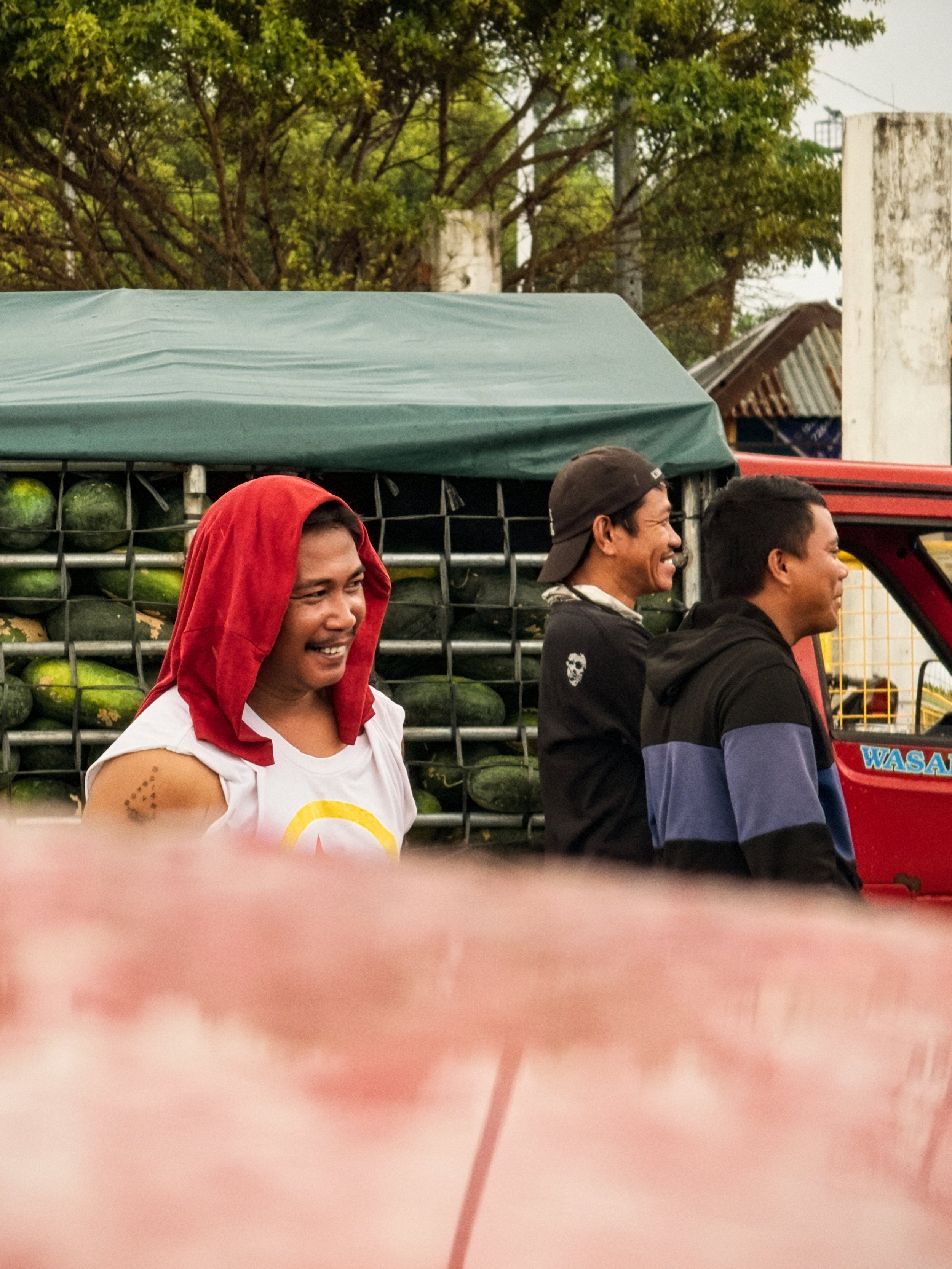
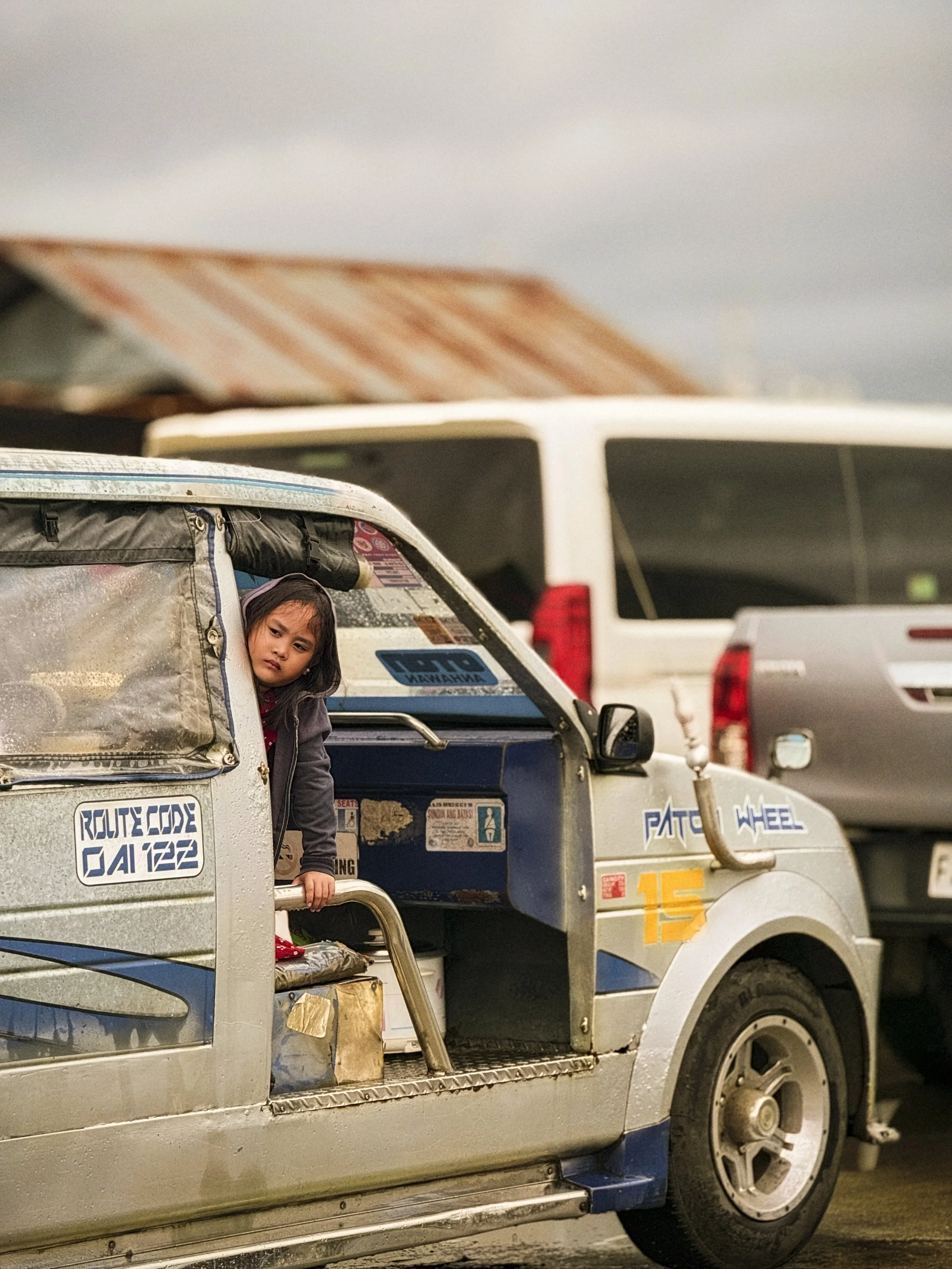
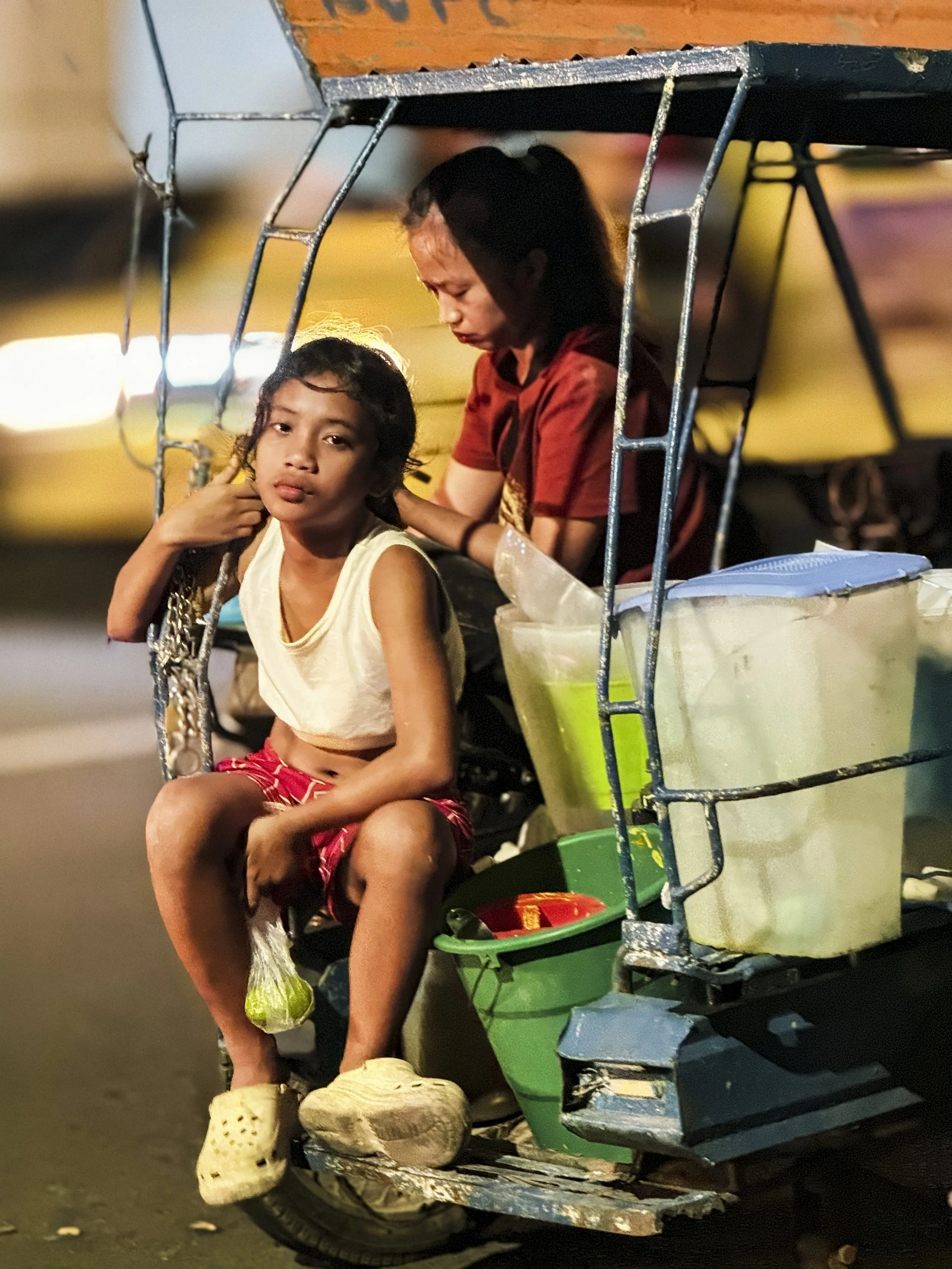
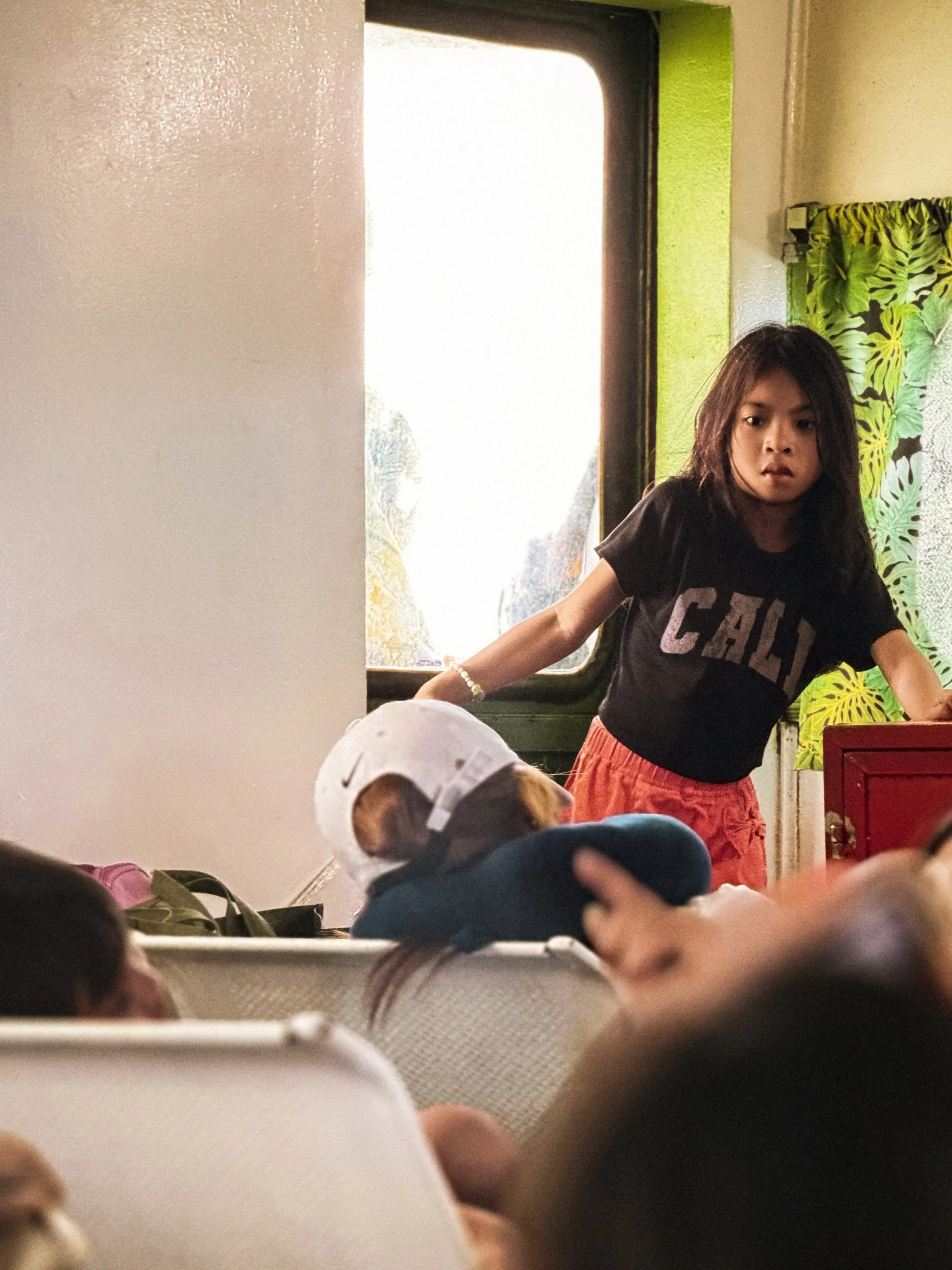
Ha minor senso se cerchi un sostituto completo di Lightroom o Capture One: Evoto lavora al meglio dopo lo sviluppo base, su file già impostati bene (detto questo puoi usarlo anche per l’intera post-produzione fotografica, come negli esempi che trovi in questo articolo).
Il workflow più realistico (Evoto + Lightroom/Capture One)
1) Selezione e sviluppo base (Lightroom / Capture One) → export JPEG/TIFF
Parto sempre dal mio editor principale: esposizione, bilanciamento del bianco, contrasto, palette generale. Qui costruisco l’identità del set. Poi esporto in JPEG o TIFF (a seconda di quanto voglio “spingere” sulla qualità) e porto in Evoto solo ciò che mi interessa rifinire davvero: ritratti, mezzi busti, scatti con persone dove l’occhio cade subito sulla pelle e sul volto.
2) Evoto: Libreria → preset → batch (quando serve)
In Evoto quello che puoi ottenere (tra le altre cose) è standardizzare e accelerare. Io ad esempio lavoro così:
apro la serie nella Libreria, confronto rapidamente le varianti,
imposto una base (o un preset leggero) per ottenere un look coerente,
applico in batch quando serve (soprattutto se ho tanti scatti simili, stessa luce, stesso soggetto).
3) Export finali (qui entrano in gioco i crediti) → ritorno nell’archivio
L’ultimo passaggio è l’export finale: è qui che chiudi il lavoro e rientri nel tuo abituale workflow (archivio, consegna, pubblicazione).
È anche il momento in cui il modello a crediti acquisisce un senso: paghi solo quando decidi che quella foto è pronta per essere pubblicata.
Ritocco ritratti naturale (senza effetto “plasticoso”)
La vera promessa di qualsiasi strumento AI sul ritratto non è “fare miracoli”. Ma farti risparmiare tempo senza lasciare impronte. Perché quando il ritocco diventa protagonista, quando la pelle perde materia, lo sguardo cambia personalità: la foto smette di sembrare una persona reale.
Evoto, nei miei test, funziona davvero: è costruito intorno al volto e alle sue micro-variabili — texture, luce, tonalità — e ti permette di intervenire in modo rapido senza costringerti a un look unico. Non è un “preset copia incolla”. È più simile a una console: ti dà leve mirate, e sta a te usarle con criterio.
Nella pratica, le regolazioni che contano davvero sono sempre le stesse. Quando voglio rendere un ritratto più pulito, coerente, o “finito” senza farlo diventare “fake”, mi muovo quasi sempre su:
pelle: uniformare senza cancellare la texture
occhi: renderli più leggibili senza “accenderli” artificialmente
labbra: ridare presenza quando la luce le spegne
luce sul volto: piccole correzioni che ordinano l’immagine senza riscriverla
E qui entra la parte che per me conta più di tutte. Una regola editoriale, prima ancora che tecnica.
La mia linea (da documentarista): pulire, non riscrivere
Io non uso questi strumenti per “migliorare” una persona. Li uso per rimuovere ciò che distrae dallo scatto. Una cosa è eliminare un’imperfezione temporanea che attira l’occhio più del soggetto. Un’altra è cambiare pelle, età, tratti, identità. Nel ritratto — soprattutto se fai travel, documentary o street — la credibilità è tutto: se perdi quella, perdi il senso stesso della tua fotografia.
Micro-box: il mio approccio per un look naturale
Se devo sintetizzare in una frase: meno è quasi sempre meglio (uno di quei principi che funzionano un po’ ovunque).
Io tengo gli interventi più “invasivi” su un range conservativo (di solito tra 10–30%). Quando inizi a spingere oltre, il rischio non è puramente estetico, ma rischi di confondere la narrativo. L’immagine diventa perfetta, ma smette di essere vera. A quel punto non hai migliorato la foto: l’hai snaturata.
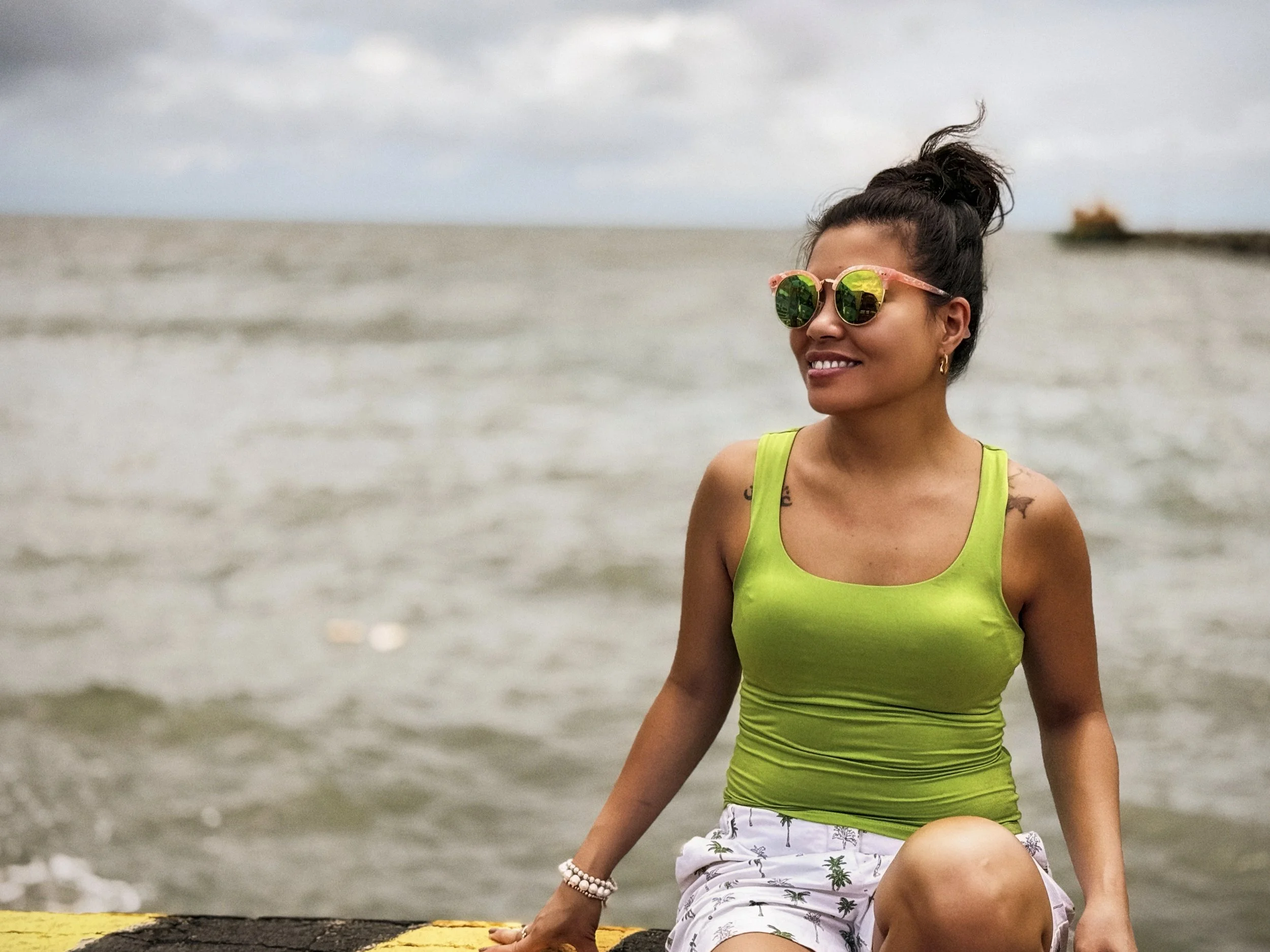
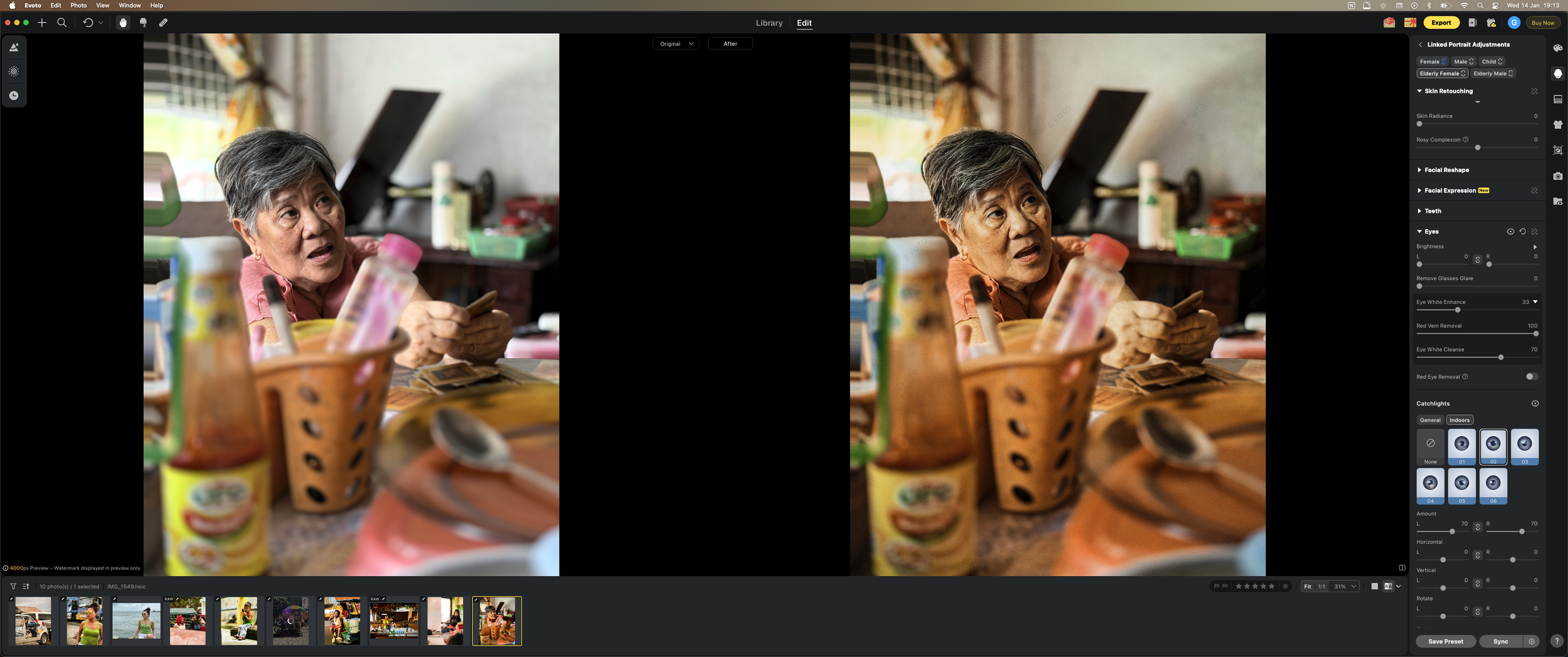
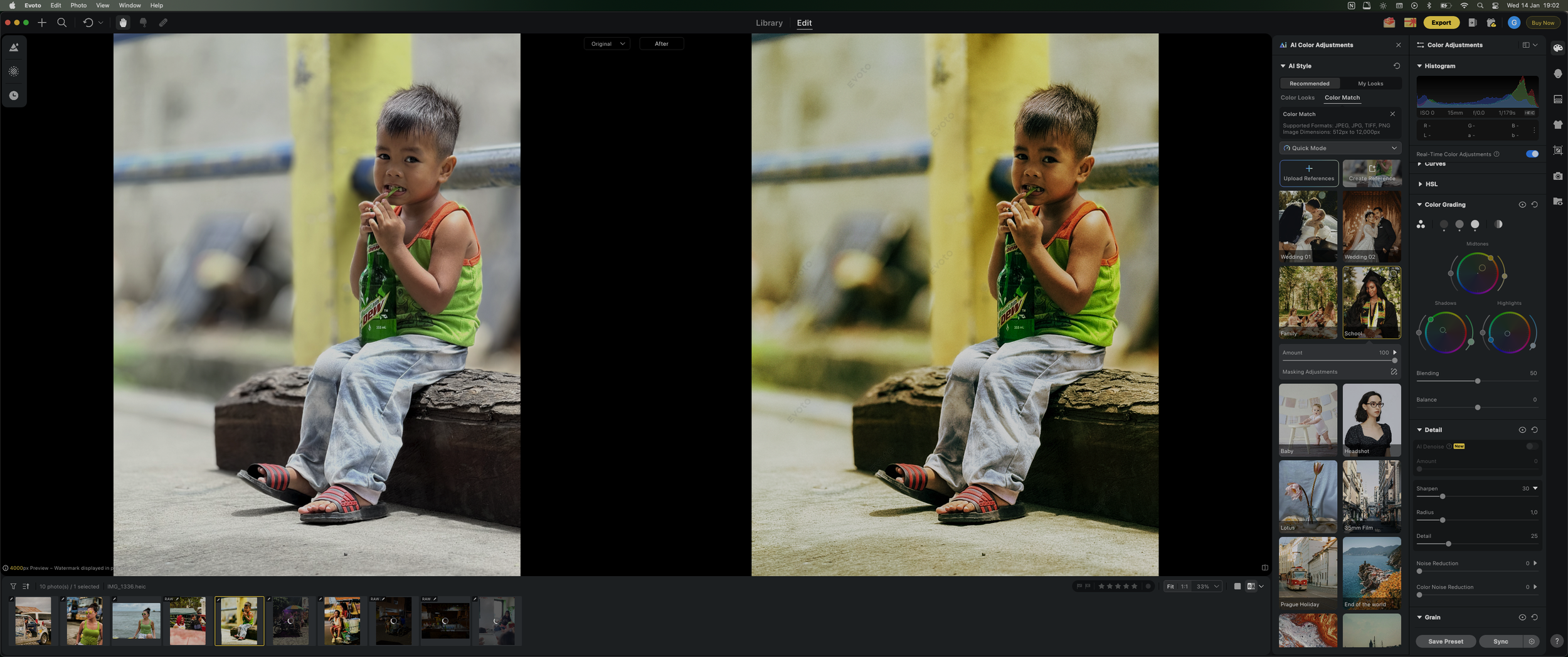
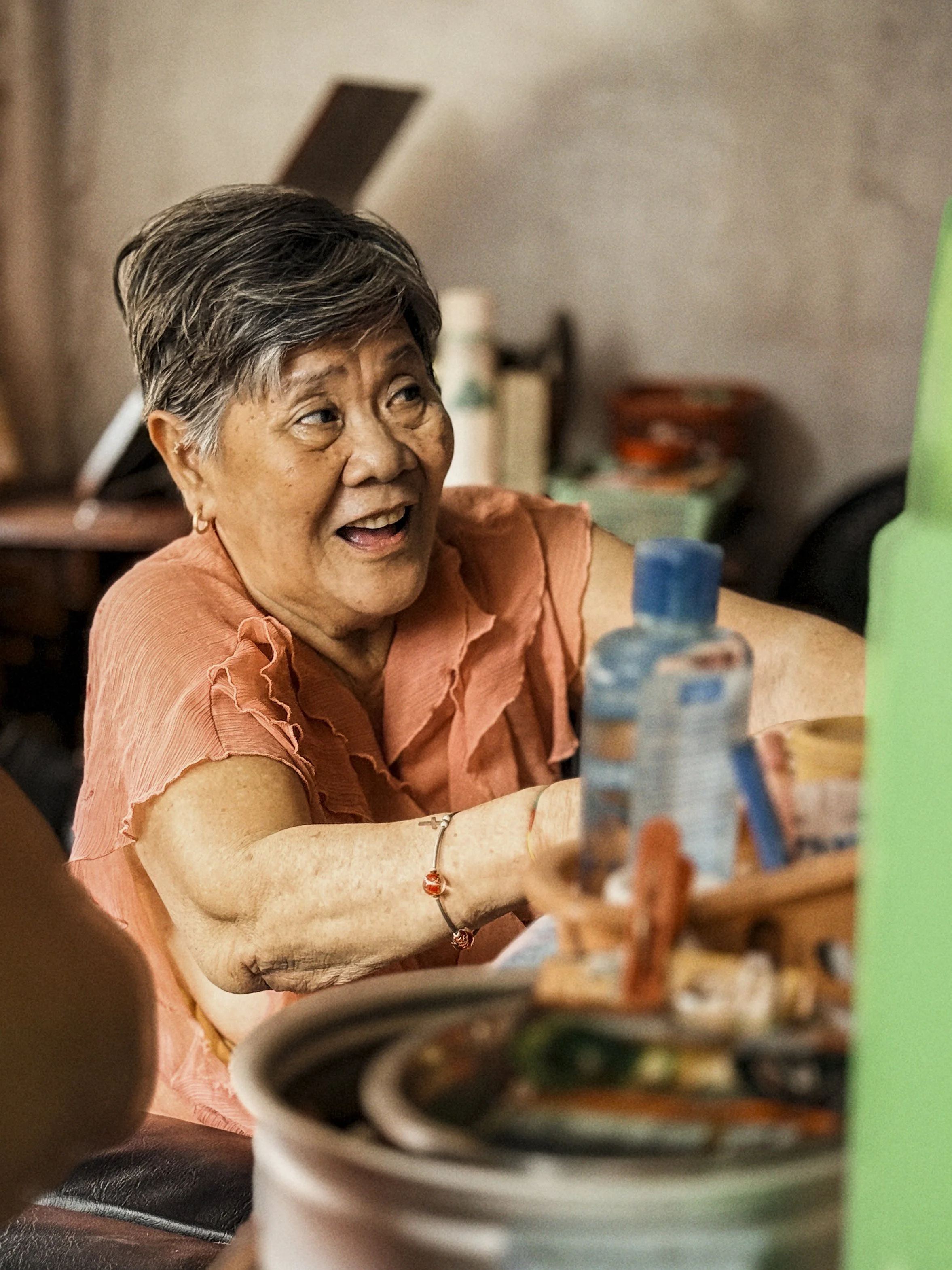
Foto editata interamente (color grading + skin retouch) nell’app Evoto AI
Smart Masking & Facial Controls (non il solito “preset”)
Molti strumenti di ritocco “veloce” hanno lo stesso limite: funzionano finché la foto rientra nel loro scenario ideale. Appena cambia la luce, la pelle è più segnata, o la composizione è “imperfetta”, il preset diventa una coperta corta: o non fa abbastanza, o fa troppo.
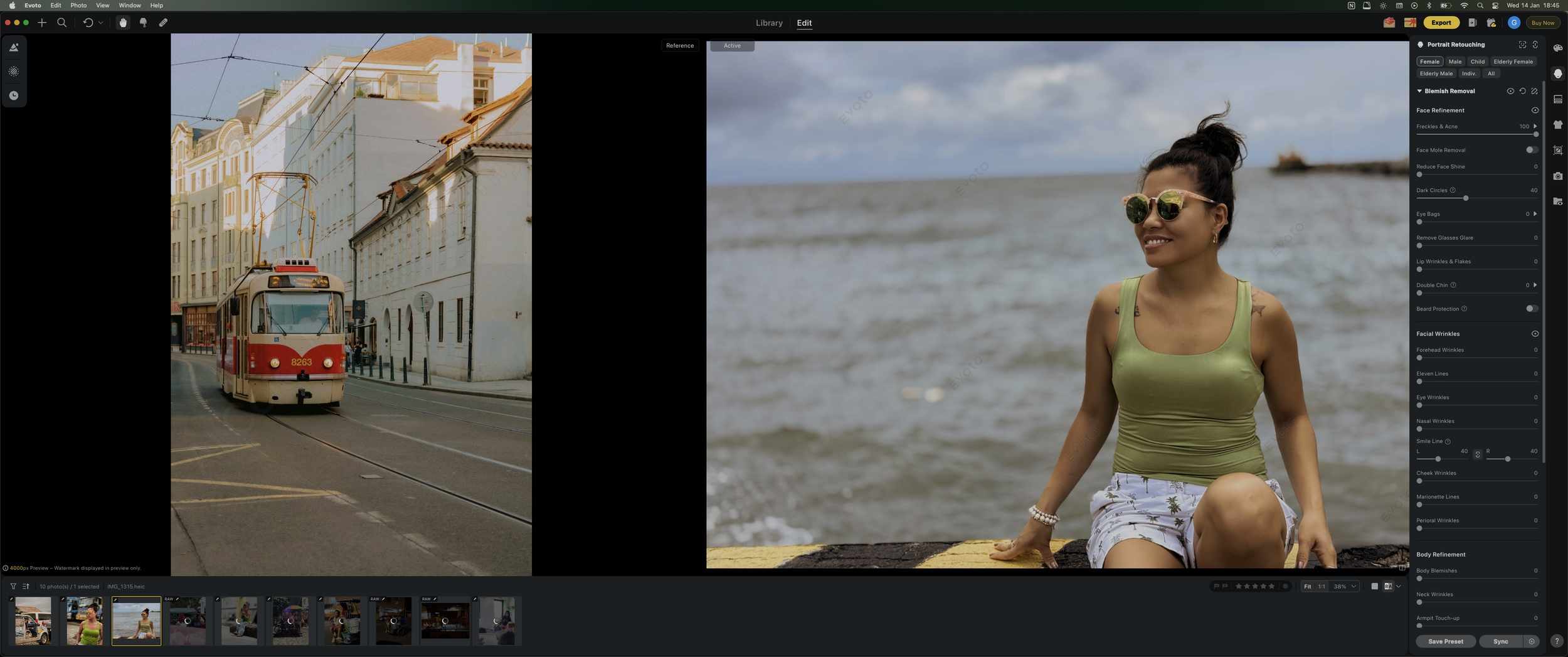
Evoto mi è sembrato davvero interessante per un motivo semplice: ti dà controllo locale sul volto senza costringerti a entrare in modalità Photoshop. Non devi passare mezz’ora a costruire maschere a mano per sistemare pochi dettagli. E allo stesso tempo non stai premendo un bottone “migliora tutto” nella speranza di risanare la foto.
Nel mio uso (travel/street) questa cosa torna soprattutto in tre situazioni tipiche:
Occhi poco leggibili: controluce, ombre dure, sguardo “spento” perché la luce non aiuta. In questi casi un ritocco micro sugli occhi può rendere il ritratto più presente senza farlo diventare artificiale.
Labbra e tono pelle non coerenti: capita spesso con luci miste (neon, tungsteno, insegne) o con dominanti forti. Avere controlli mirati ti permette di riportare equilibrio senza cambiare il mood della scena.
Pelle “reale”: quando la texture è bella e va rispettata, ma ci sono micro-distrazioni che vuoi attenuare. Qui la differenza la fa il fatto che puoi intervenire in modo selettivo e leggero.
Il punto, per come lo vedo io, è questo: uno strumento non sostituisce la tua sensibilità. Ti toglie di mezzo la parte più meccanica (mascherare, rifinire, ripetere) e ti lascia fare la cosa più importante: decidere quanto intervenire e dove, mantenendo la fotografia credibile.
Se lo usi con mano leggera, questa è una delle aree in cui Evoto diventa davvero super utile, perché ti fa arrivare prima al risultato che avevi già in testa. Questo per me è il fine ultimo di qualsiasi app, software o strumento usiamo: amplificare la nostra creatività, velocizzandone i processi.
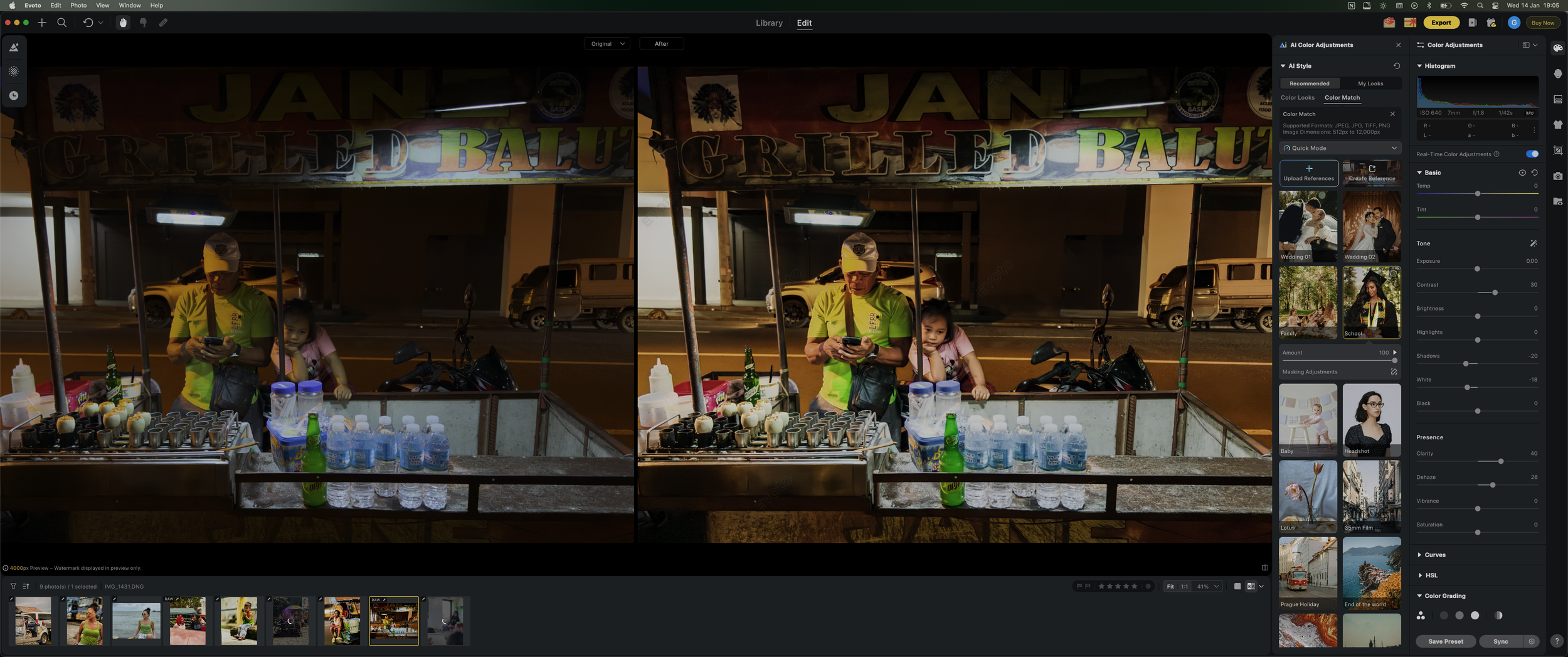
Color Style Transfer (usato in contesti travel/street)
Quando scatti in viaggio, la difficoltà sta nel mantenere coerenza mentre tutto intorno a te cambia: luce, clima, ambienti, colori dominanti, pelle sotto neon o sole tropicale. Se stai costruendo un reportage — o anche solo una serie di ritratti lungo un itinerario — il rischio è che il lavoro finale sembri una raccolta di foto scollegate, invece di una storia con una direzione visiva ben precisa.
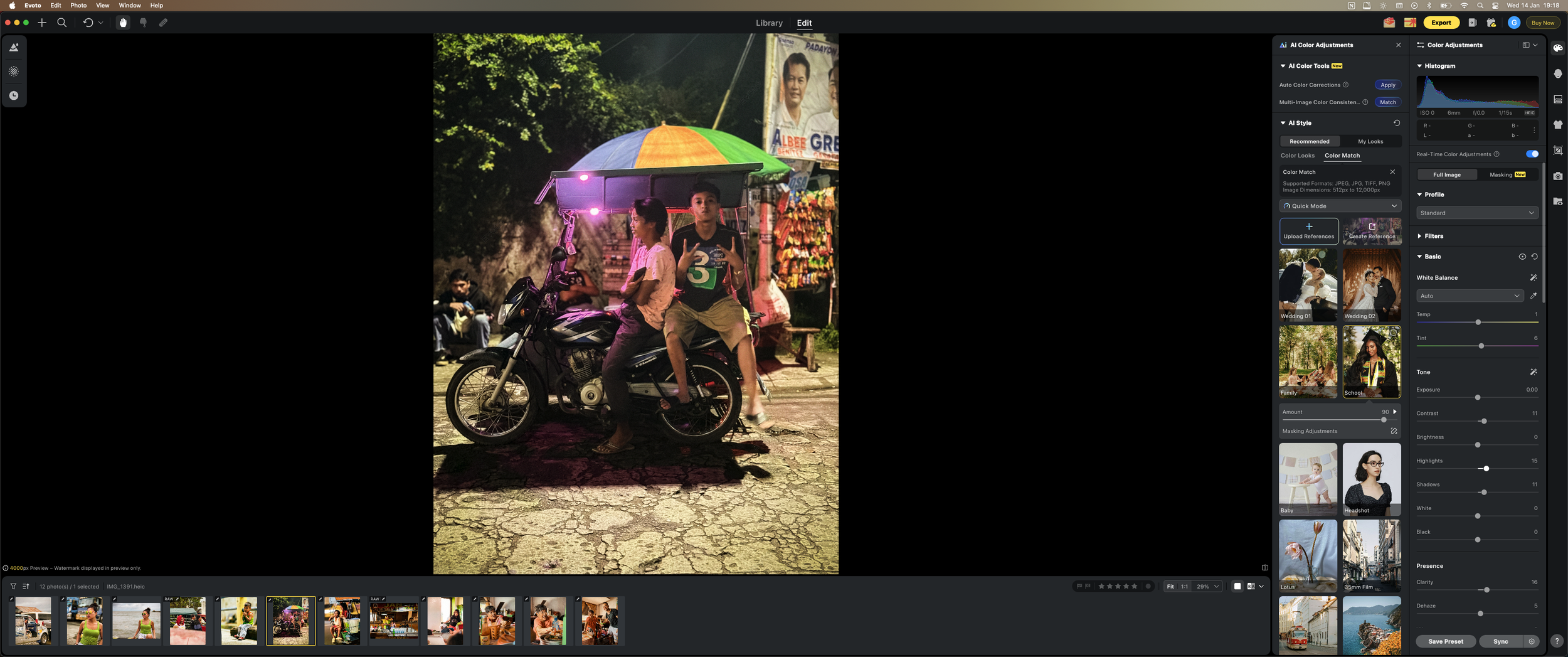
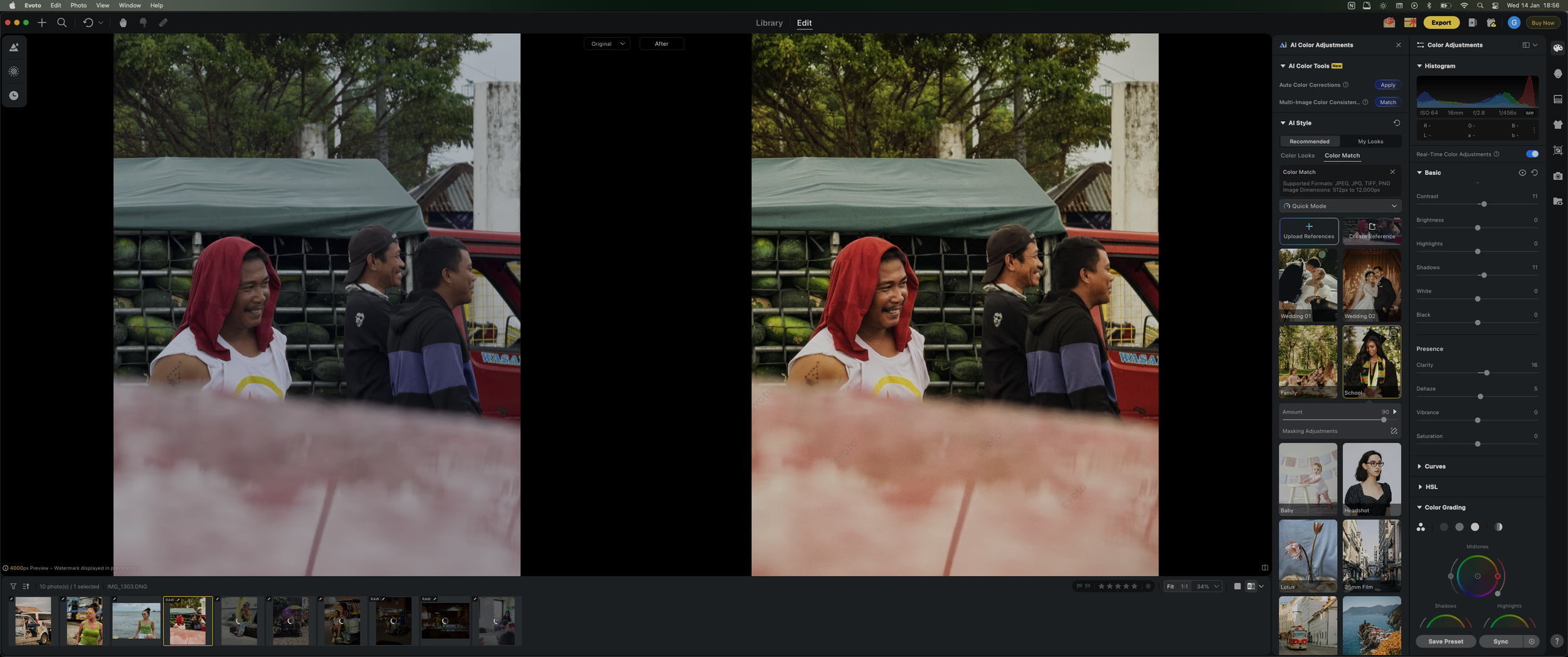
È qui che lo Style Transfer può diventare interessante, se usato con criterio: non come “filtro magico”, ma come modo rapido per avvicinare una serie a una reference. In pratica: scegli una foto che rappresenta il mood che vuoi (contrasto, dominante, atmosfera) e usi quella come bussola per allineare le altre.
Nel mio workflow lo vedo utile in due casi:
Serie multi-location: tre città diverse, tre luci diverse. Vuoi che il progetto sembri uno solo, non tre progetti “incollati” insieme.
Ritratti in condizioni miste: mercati, strade, interni con neon, esterni al tramonto. Avere una reference ti aiuta a riportare tutto dentro una stessa “famiglia” visiva.
La cosa importante è non vederla come “replica lo stile di X fotografo” (puoi farlo, ma hai modi più intelligenti e creativi di usarlo). Più realisticamente, è un modo per replicare palette e atmosfera partendo da una tua foto (o da una reference che ti piace) e poi rifinire a mano dove serve.
Perché la coerenza va oltre il colore e l’estetica: è soprattutto intenzione e approccio stilistico. Lo style transfer funziona al meglio quando lo tratti come punto di partenza, invece che di arrivo.

AI Culling (oltre la wedding photography)
L’AI culling è una di quelle funzioni che vengono vendute quasi sempre con l’esempio “wedding”: migliaia di foto, consegne rapide, selezione automatica. È vero. Ma sarebbe un errore pensare che serva solo lì.
Io non faccio matrimoni, ma in viaggio torno spesso con centinaia di scatti simili: la stessa scena ripetuta dieci volte per cogliere il gesto giusto, una sequenza di ritratti rubati dove cambia di pochissimo un espressione, una serie di street portraits in cui la differenza tra “buono” e “ottimo” è un dettaglio minuscolo.
In questi casi, il culling AI può avere senso come punto di partenza: ti aiuta a fare una prima scrematura e a mettere ordine nel caos, soprattutto quando devi lavorare velocemente o hai poco tempo per rivedere tutto con calma. La chiave è usarlo nel modo giusto: non come “giudice definitivo”, ma come assistente che ti porta in cima le opzioni più promettenti.
Poi sei tu a fare l’ultima scelta — perché composizione, timing e significato non sono cose che puoi delegare. Se lo prendi così, diventa una di quelle funzioni che ti fanno guadagnare tempo e lucidità. Ed è esattamente quello che cerco quando torno da un viaggio con una scheda piena e una voglia limitata di passare la notte a selezionare tra migliaia di scatti.
Library Module (v6.20+) e batch
Quando lavori su una serie di ritratti, il vero nemico non è il singolo file: è la ripetizione. Fare la stessa micro-correzione venti volte, rincorrere coerenza tra scatti simili, confrontare versioni per capire quale regge meglio il mood del set.
Il Library Module va letto così: non come un “nuovo Lightroom”, ma come un ambiente più ordinato per gestire una serie dentro Evoto, con strumenti pensati per velocizzare il confronto e mantenere continuità. La cosa più utile, nella pratica, è la possibilità di organizzare, comparare e gestire varianti (virtual copies) senza impazzire: puoi provare un look, valutarlo al volo, e capire se regge su tutta la serie prima di esportare.
E poi c’è la parte che, per chi scatta persone, spesso vale più di tutto: batch + preset. L’idea non è applicare un “copia-incolla” su tutti gli scatti, ma costruire una base coerente e usarla come acceleratore: imposti un intervento pulito su una foto rappresentativa, lo applichi al gruppo, e poi rifinisci solo dove serve. Questo è il mio abituale workflow: meno lavoro meccanico, più tempo per la creatività.
Nota rapida:: Evoto funziona alla grande quando lo tratti come modulo di rifinitura. Se il tuo obiettivo è gestire l’intero archivio, lavorare nativamente sui RAW e fare catalogazione avanzata, software come Lightroom/Capture One nascono per questo. Evoto resta il passaggio “finale” che ti permette di lavorare sui ritratti con più velocità e coerenza.
Prezzi e crediti (in €)
Evoto non ti fa pagare “per usare l’app”, ma per esportare gli scatti finali. In pratica: puoi lavorare e provare quanto vuoi, ma consumi crediti quando pubblichi la foto su cui hai lavorato. 1 credito corrisponde a 1 foto esportata con modifiche. Batch, culling e style transfer possono consumare 1–2 crediti a seconda della complessità.
Pay-as-you-go
20% di sconto| 200 crediti | 39€ 49€ |
Abbonamento annuale
-15% sul primo acquisto| Piano Starter 800 crediti | 71€ 83€ Fatturato annualmente |
| Piano Base 1,600 crediti | 118€ 139€ Fatturato annualmente |
| Piano Base Plus 3,600 crediti | 212€ 249€ Fatturato annualmente |
| Piano Standard 9,000 crediti | 458€ 539€ Fatturato annualmente |
| Piano Standard Plus 24,000 crediti | 1,106€ 1,229€ Fatturato annualmente |

Recensione — software di ritocco AI
Evoto AI — Giuliano’s Verdict
Se scatti persone e vuoi ottimizzare un ritratto senza renderlo fake, Evoto è di enorme aiuto. Non è un software “all-in-one”: è un acceleratore che entra in gioco quando vuoi arrivare prima a un risultato credibile e controllato.
Consigliato se
- Fai molti ritratti e vuoi un flusso rapido senza diventare schiavo della post-produzione.
- Ami lavorare multipiattaforma: LR/C1 → export → Evoto → export finale.
- Ti serve coerenza su una serie (travel/reportage), senza appiattire il mood.
Meno adatto se
- Modello a crediti: paghi quando esporti (se ti dà fastidio, non è il prodotto giusto).
- Non fai ritratti, ma quasi solo paesaggio/architettura.
- Abuso nell’editing: l’over-retouch non è un limite del software, ma una scelta stilistica.
FAQ — Evoto AI
Risposte rapide (e pratiche) della Redazione alle domande più comuni prima di provarlo o acquistarlo.
Evoto AI è gratuito?
Puoi scaricarlo e provarlo senza carta, ma considera che Evoto non ti fa pagare “per usare l’app”, ti fa pagare quando esporti i file finali. Finché stai testando, comparando e lavorando sulle foto, puoi farlo liberamente; i crediti entrano in gioco quando decidi che una foto è pronta per essere esportata.
Evoto AI sostituisce Lightroom o Capture One?
No — e se parti con quell’aspettativa rischi di rimanere deluso. Evoto non nasce per essere il tuo editor principale né un RAW processor completo: nel workflow più sensato, sviluppi in Lightroom/Capture One, esporti in JPEG/TIFF, e usi Evoto come acceleratore di rifinitura quando vuoi ritratti più puliti e coerenti senza impazzire con maschere e pennelli.
Devo usare i RAW dentro Evoto?
Per come lavoro io, no: preferisco considerarlo un “ultimo passaggio” dopo lo sviluppo base. In pratica: color/exposure e look generale nel mio editor, poi Evoto solo sulle immagini dove il volto e la pelle contano davvero.
Quanti crediti servono per una foto?
La regola è semplice: 1 credito = 1 foto esportata con modifiche. Alcune funzioni (batch, culling, style transfer) possono richiedere 1–2 crediti a seconda della complessità. È un modello che ha senso se lo tratti come “pago quando la foto è pronta”.
Evoto AI è adatto anche se non faccio matrimoni?
Sì, se scatti persone/ritratti. Io non sono wedding photographer, ma in viaggio torno spesso con serie di ritratti simili, condizioni di luce difficili (neon, ombre dure, mixed light), e il bisogno di rendere il volto più leggibile senza snaturarlo. In quei casi Evoto è super utile.
Il risultato rischia di sembrare “finto”?
Dipende più dalla mano che dal software. Evoto ti dà leve molto efficaci: se le spingi troppo, l’effetto si vede. Se lo usi con un approccio conservativo — “editing pulito” — puoi ottenere un ritocco rapido e credibile, senza trasformare la persona.
Lo Style Transfer “copia lo stile” di altri fotografi?
Può farlo, ma non è la lettura più interessante. Nel workflow travel/reportage è più utile pensarla così: prendi una foto reference (meglio se tua) e usi lo style transfer come bussola per avvicinare la serie a palette e atmosfera coerenti, poi rifinisci dove serve.
Evoto AI conviene rispetto a Photoshop?
Sono strumenti diversi. Photoshop ti serve per controllo totale e ritocco complesso. Evoto vince su velocità + controllo mirato del volto, senza entrare in un workflow lungo fatto di livelli e maschere manuali.
Posso usarlo su più dispositivi?
Sì: i piani includono supporto per più dispositivi (in base alle condizioni del piano). Se lavori tra laptop e desktop, è una cosa da tenere in considerazione quando scegli l’abbonamento.
